3.3 Manipulación de Texto
Se puede modificar la estructura del documento copiando, moviendo o eliminado información. Para poder realizar estas acciones es necesario conocer algunas herramientas auxiliares.
a) Seleccionar texto:
Para modificar un texto escrito es necesario “Seleccionarlo”. Seleccionar un texto equivale a sombrearlo de la siguiente manera:
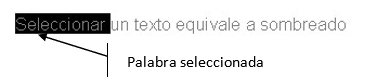
La forma general para seleccionar texto es:
- Colocar el puntero al inicio del texto que se desea seleccionar
- Hacer clic y arrastrar para extender la selección
Otros métodos con el mouse son:
| Para seleccionar: | Hacer |
| Una palabra | Doble clic en la palabra |
| Un renglón | Hacer clic fuera del margen izquierdo |
| Una frase | Presionar CONTROL+ un clic en cualquier lugar de la frase |
| Un párrafo | Clic tres veces en el párrafo o hacer doble clic fuera del margen izquierdo |
| Un bloque grande de texto | Clic al principio del texto, presionar SHIFT y hacer clic al final del texto |
| Un bloque vertical | Presionar ALT y arrastrar |
| Todo el documento | Clic tres veces fuera del margen izquierdo |
- Colocar el cursor al inicio del texto a seleccionar
- Presionar la tecla de función F8
- Extender la selección (sombra) con las flechas de dirección
Existen métodos abreviados con el teclado:
| Para seleccionar | Presionar la tecla de función |
| Una palabra | F8 dos veces continuas |
| Una frase | F8 tres veces continuas |
| Un párrafo | F8 cuatro veces continuas |
| Todo el documento | F8 cinco veces continuas |
b) Cancelar la selección:
- Hacer clic en cualquier parte del documento fuera de la selección
- Presionar ESC
- Presionar cualquier flecha de dirección
c) Mover bloques de texto:
Cuando un texto se mueve, Word lo borra de su posición original y lo inserta en otro lugar.
- Mover texto (método normal):
- Seleccionar el texto a mover
- Hacer clic en el botón Cortar de la ficha Inicio
- Colocar el cursor en la nueva posición
- Hacer clic en el botón Pegar
 de la ficha Inicio
- Mover texto (método rápido):
- Seleccionar el texto a mover
- Colocar el puntero del mouse dentro de la selección hasta que el cursor se convierta en una flecha
- Oprimir el botón izquierdo del mouse
- Arrastrar el puntero hasta colocarlo en la nueva posición
- Soltar el botón del Mouse
d) Copiar bloques de texto:
Al copiar texto, éste se duplica dejando el original en la posición inicial.
- Copiar texto (método normal)
- Seleccionar el texto que se desea copiar
- Hacer clic en el botón Copiar
 de la ficha Inicio
 - Colocar el cursor en el lugar donde se desea insertar la copia
- Hacer clic en el botón Pegar
 de la ficha Inicio
- Copiar texto (método rápido):
- Seleccionar el texto a copiar
- Colocar el puntero del mouse dentro de la selección hasta que el cursor se convierta en una flecha
- Presionar simultáneamente la tecla control y el botón izquierdo del mouse
- Arrastrar el mouse hasta colocarlo en el lugar deseado (sin soltar la tecla y el botón)
- Soltar el botón del mouse y posteriormente la tecla o bien,
e) Eliminar bloques de texto:
Para borrar caracteres, se utilizan las teclas SUPR y RETROCESO pero si se desea borrar palabras, frases, párrafos e inclusive documentos completos, seguir el siguiente procedimiento.
- Seleccionar el texto a eliminar
- Presionar la tecla SUPR
f) Deshacer:
El botón de botón Deshacer escritura permite anular una acción o una modificación hecha al documento.
- Deshacer la última modificación:
Inmediatamente después de ejecutar la acción, hacer clic en el botón Deshacer escritura  en la Barra de herramientas de acceso rápido
- Deshacer varias acciones:
Después de ejecutar la acción, hacer clic en la flecha del botón Deshacer escritura en la Barra de herramientas de acceso rápido, para ver la lista de las acciones ejecutadas
Seleccionar la acción desde la que se desea deshacer