3.2.5 Guardar un documento
Una vez que se ha creado parte del documento, éste deberá guardarse en algún dispositivo de almacenamiento permanente, para ser utilizado posteriormente.
Al seleccionar el botón Guardar pueden ocurrir dos cosas:
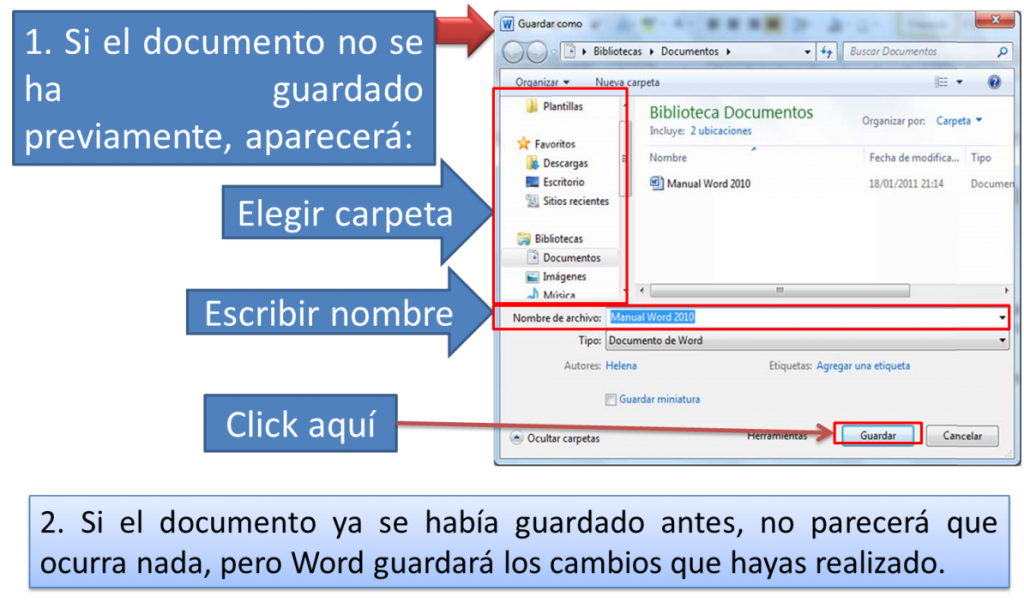
a) Guardar cambios en un documento:
Los cambios que se realizan en un documento hecho previamente, se guardan en forma similar a la primera vez.
El botón de comando Guardar  , guarda los cambios en forma sucesiva en el mismo documento, conservando el nombre y la ruta que se designó originalmente.
- Hacer clic en el botón de comando Guardar de la Barra de herramientas de acceso rápido o bien,

- Hacer clic en la ficha Archivo
- Hacer clic en el comando Guardar
Sugerencia: Otra forma para guardar los cambios de un documento es utilizando el método abreviado CONTROL + G
b) Guardar una copia de un documento existente en una unidad distinta:
El comando Guardar como…, permite guardar un documento existente con un nombre distinto en una unidad de disco diferente.
- Abrir la ficha Archivo, elegir el comando Guardar como… (ALT, A, M)
Se mostrará el siguiente cuadro de diálogo:
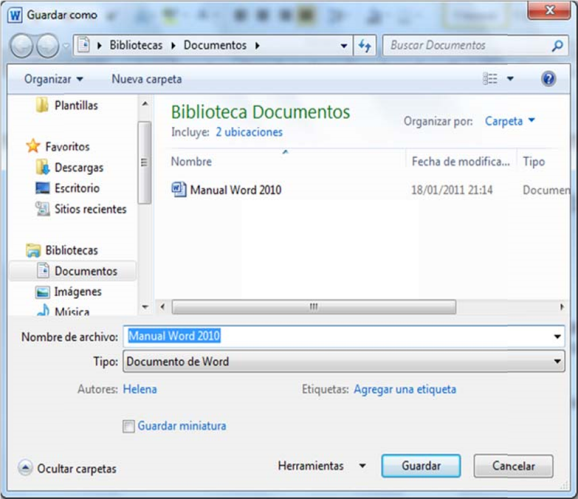
- Escribir el nombre del archivo en el cuadro “Nombre de archivo:”
- Elegir la unidad de disco y carpeta en donde se desea guardar el archivo
- Presionar ENTER o hacer clic en el botón

c) Cerrar un documento:
- Abrir la ficha Archivo
- Hacer clic en el comando Salir (ALT, A, E)
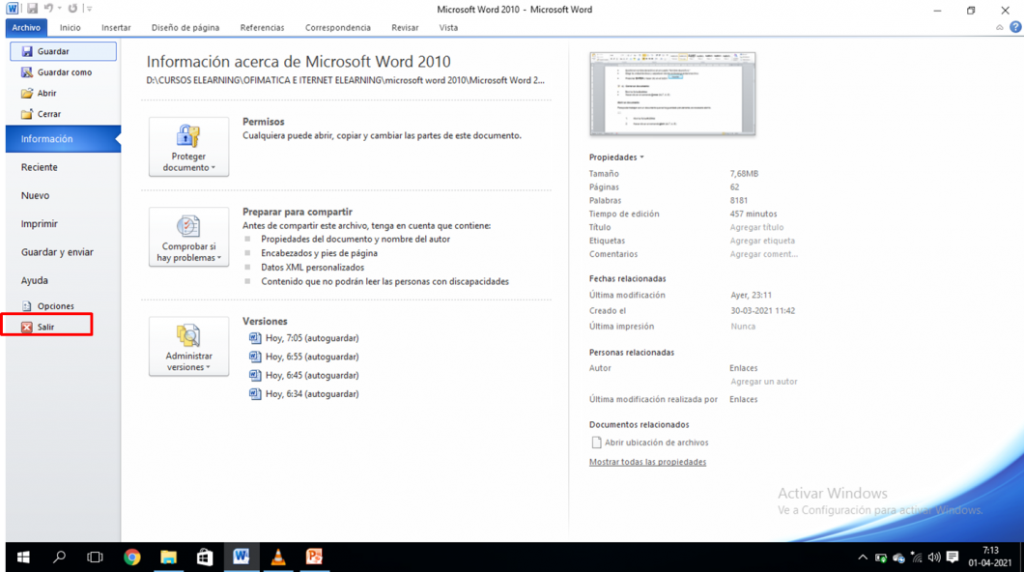
También puede seleccionar la  en la parte superior derecha de la ventana de Word:

d) Abrir un documento:
Para poder trabajar con un documento que se ha guardado previamente, es necesario abrirlo.
- Abrir la ficha Archivo
- Hacer clic en el comando Abrir (ALT, A, B)
Se mostrará el siguiente cuadro de diálogo:
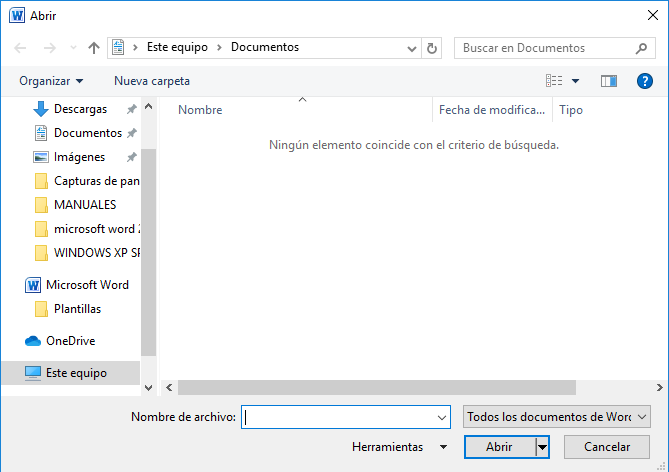
- Seleccionar la unidad de disco de donde se desea abrir el archivo
- Abrir la carpeta que contiene el archivo deseado
- Hacer doble clic en la carpeta deseada
- Seleccionar el archivo en la columna “Nombre”
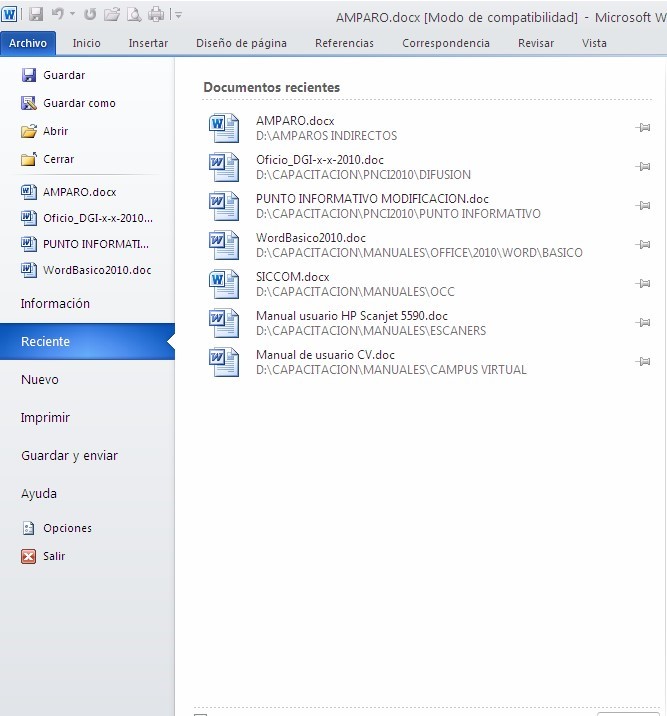
Una vez que se ha trabajado en Word, éste guardará en una lista dentro de la ficha Archivo en el comando Reciente los nombres de los archivos que se han utilizado por última vez, el número de archivos que se genere dependerá de la configuración del programa.
- Para abrir un archivo utilizado recientemente:
- Abrir la ficha Archivo
- Seleccionar el comando Reciente