5.2.4 Crear y guardar una presentación en blanco
- Desplegaremos la pestaña Archivo
- Seleccionaremos la opción Nuevo
- En el cuadro de diálogo Presentación en blanco pulsa el botón Crear. Así es como se crea una presentación en blanco.
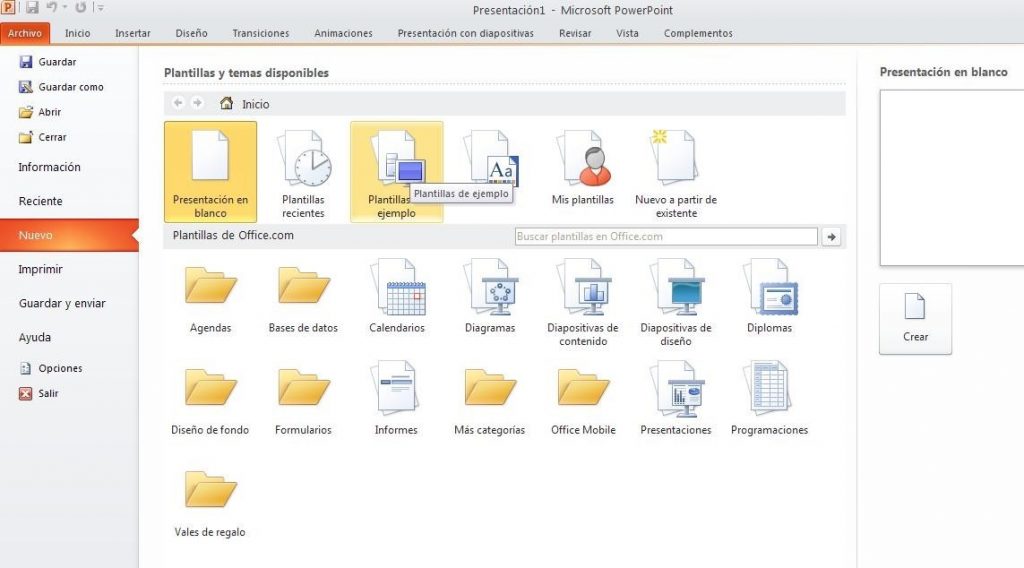
Observemos cómo nos ofrece la posibilidad de utilizar una serie de galerías de plantillas y temas disponibles bien en modo local y remoto, de las cuales podremos tirar para nuestras presentaciones como veremos más adelante del curso, quedémonos con la existencia de ello y desde donde podremos acceder.
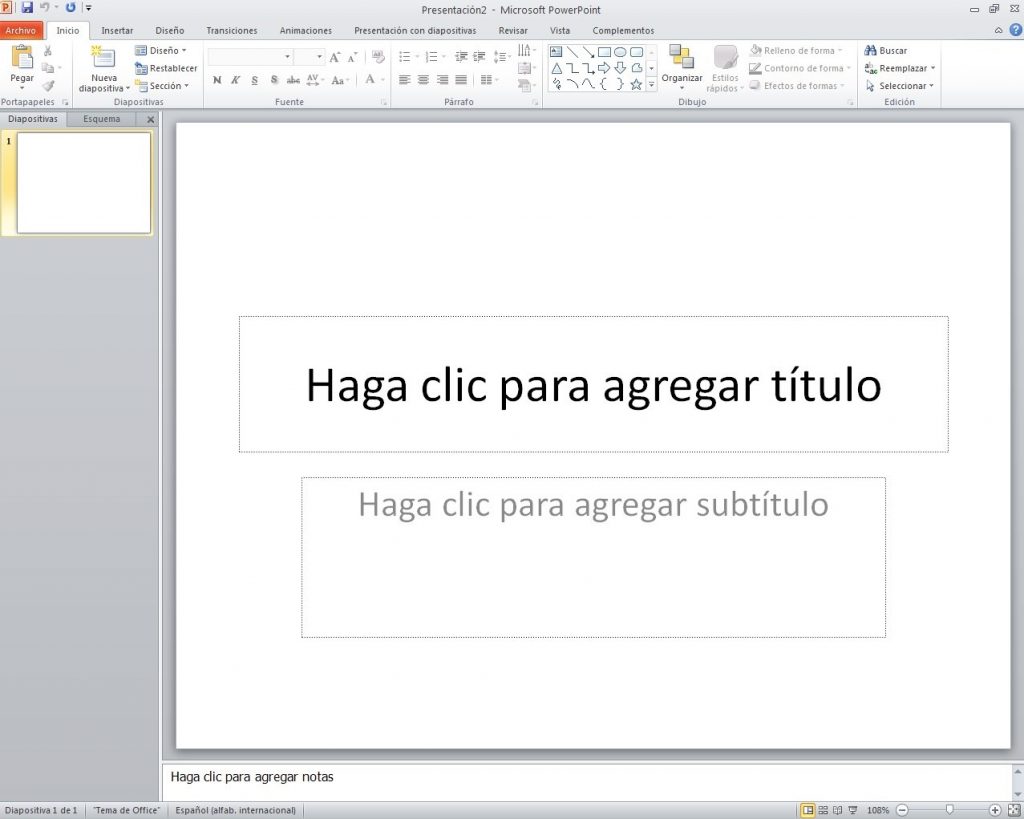
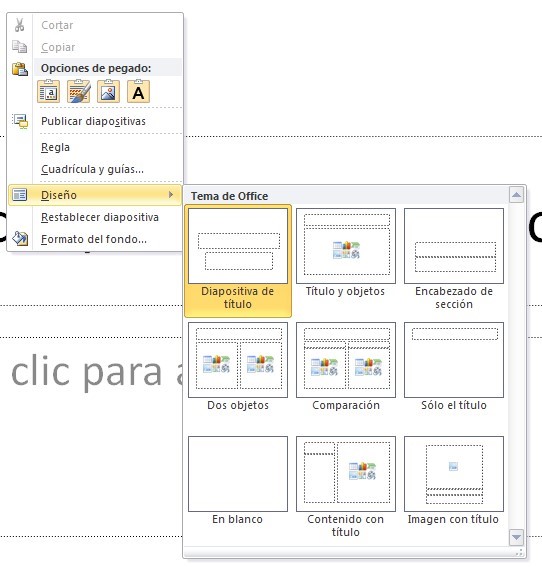
Tendremos una presentación en blanco, al ser la primera diapositiva nos propone un diseño con dos cuadros de texto para añadir un título y subtítulo, lo que se conoce como Diapositiva de Título, diseño que podremos cambiar (botón derecho, diseño).
Una vez tenemos una diapositiva o página en nuestra presentación debemos volver a fijar nuestra atención en la cinta de opciones, veremos cómo según la acción y el momento del diseño de nuestra presentación está se ira adaptando y cambiando para facilitarnos las tareas.
Detengámonos un momento, vayamos viendo pestaña a pestaña dando un repaso rápido para empezar a comprender él porque de la cinta de opciones y la potencia y rapidez de utilización.

Vista la potencialidad y agilidad del acceso a las herramientas, volvamos a la creación de presentaciones.