1.1.4. Gestión de Insertar
a) Formas:
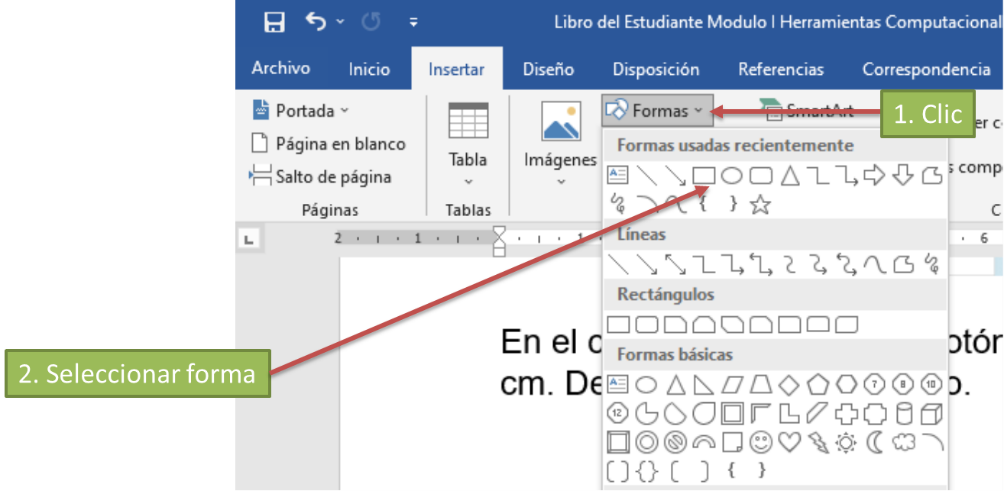
Las formas son dibujos preestablecidos en Microsoft Office, se utiliza para resaltar el contenido del documento a través de líneas, flechas, etc. Las formas están agrupadas en:
- Líneas
- Formas básicas
- Flecha de bloque
- Diagrama de flujo, etc.
- Formas a las formas:
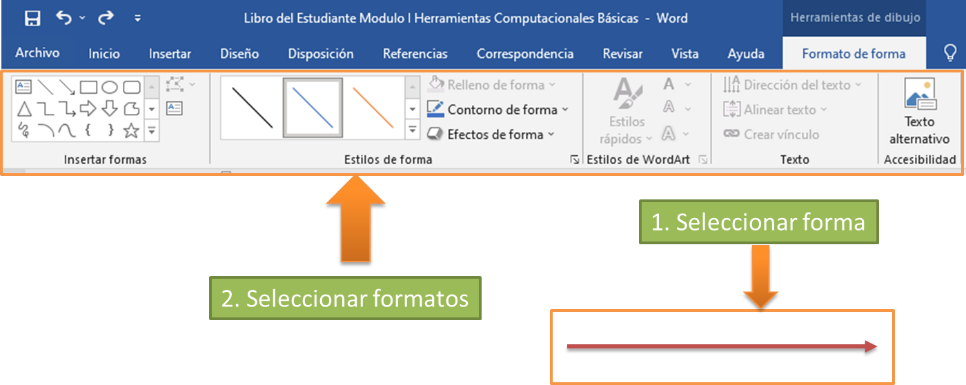
Al seleccionar una forma, Microsoft Office mostrara en la Cinta de opciones las Herramientas de dibujo donde veremos las Fichas Formato.
b) WordArt:
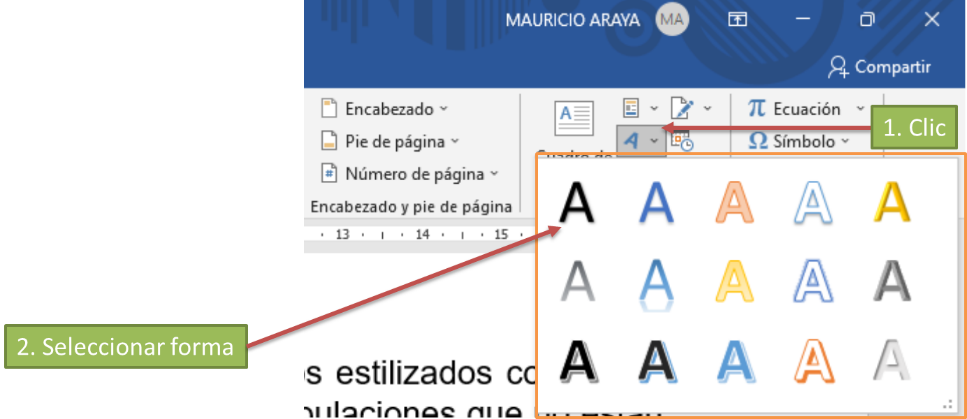
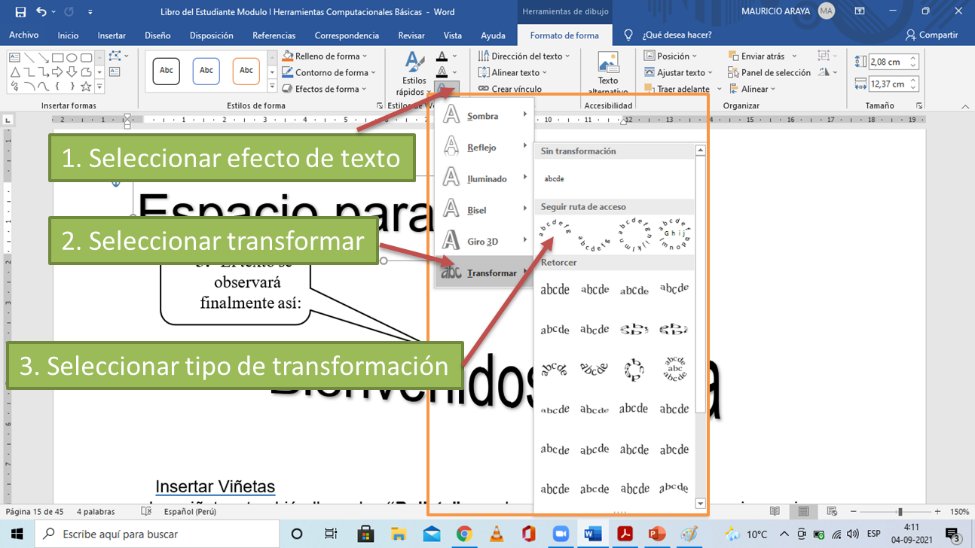
Es una herramienta de Microsoft Office que permite crear textos estilizados con varios efectos especiales, tales como texturas, contornos y otras manipulaciones que no están disponibles a través del formato fuente estándar.
Por ejemplo:
- Podemos crear sombras
- Rotar
- Doblar
- Anchar
- Cambiar de color
- Estirar la forma del texto
WordArt está disponible en 30 diferentes estilos predefinidos en Microsoft Office.
- Insertar WordArt:
- Aplicar Formato a WordArt:
Al insertar un WordArt, en la Cinta de opciones se mostrará la opción Herramientas de dibujo donde observaremos la Pestaña Formato.
c) Viñetas:
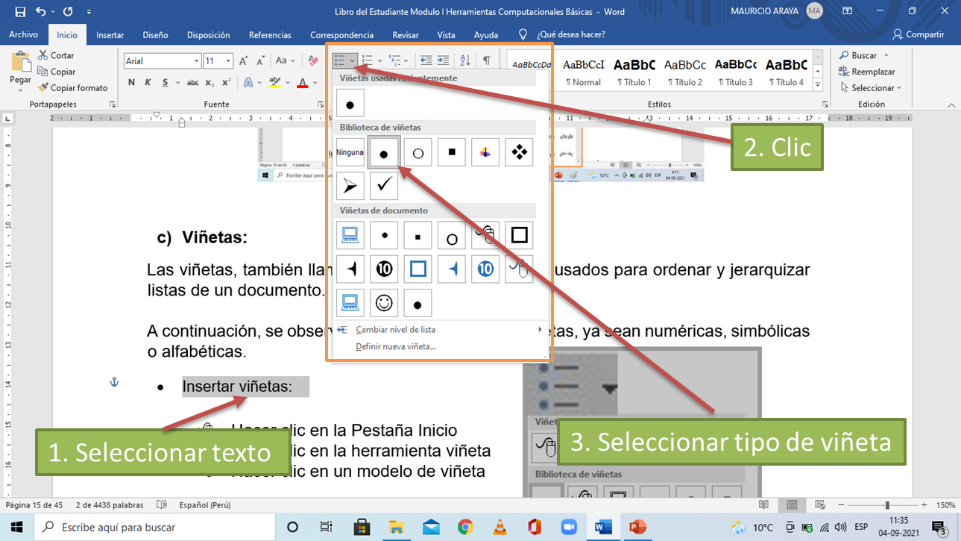
Las viñetas, también llamadas “Bullets”, pueden ser usados para ordenar y jerarquizar listas de un documento.
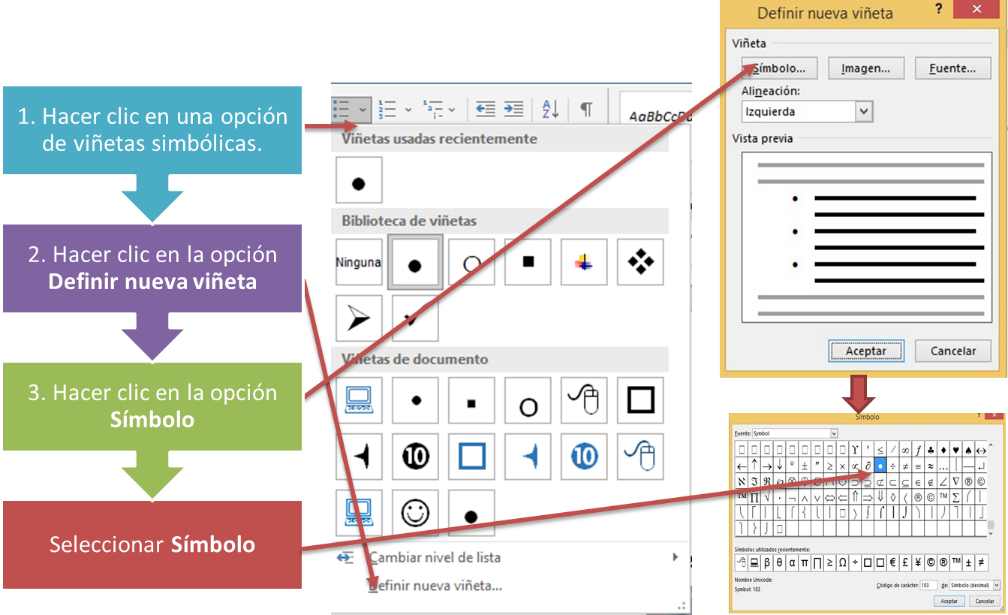
A continuación, se observará como añadir nuevas viñetas, ya sean numéricas, simbólicas o alfabéticas.
- Insertar viñetas:
- Usar símbolo de viñetas:
d) Columnas:
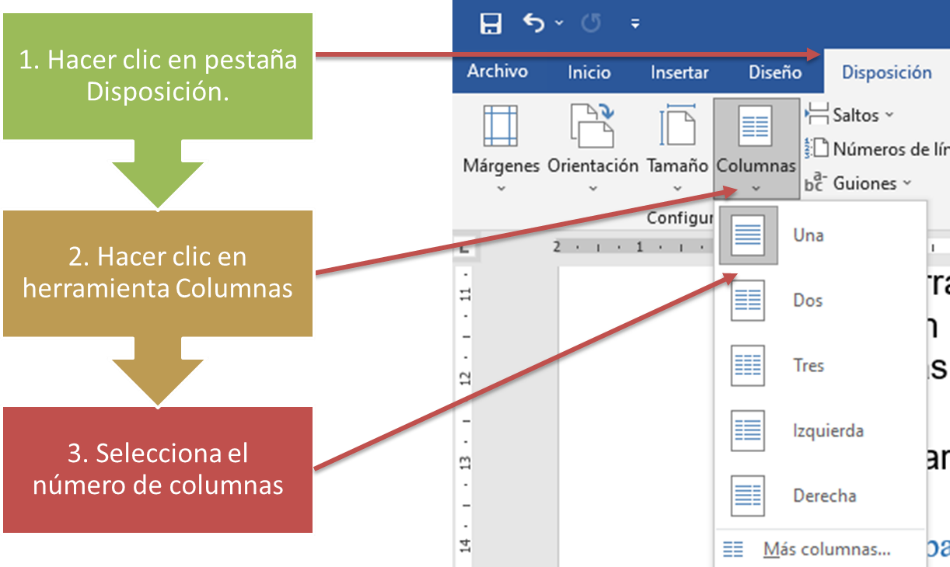
Es una herramienta que permite dividir la hoja del documento en partes proporcionales.
La división en columnas es útil para escribir revistas, periódicos o publicaciones académicas.
- Insertar columnas:
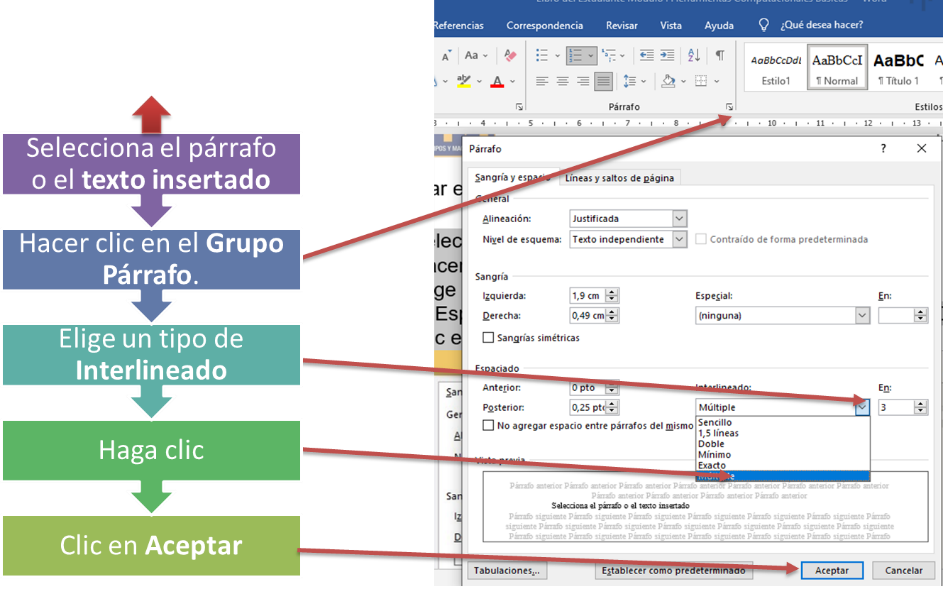
e) Interlineado:
Es el espacio que se manifiesta entre cada reglón del documento.
- Configurar el interlineado:
f) Encabezado y Pie de Página:
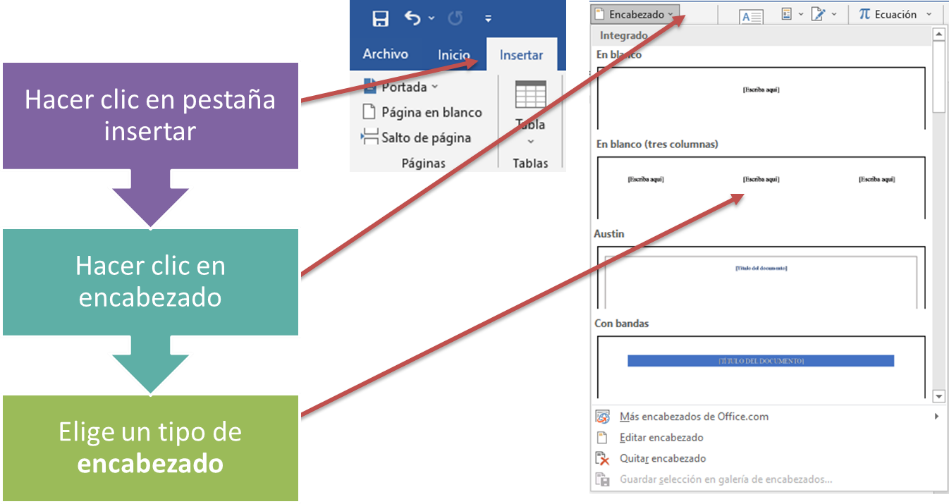
El encabezado es el área de la parte superior de una página en la que se puede insertar un texto o una imagen que permita identificar un documento. El pie de Página es el área de la parte inferior de una página en la que se puede insertar un texto o una imagen que permita identificar un documento.
Por ejemplo, en una biografía, incluir su nombre completo para dejar en claro de quien se trata en la biografía. El nombre de una Institución o empresa, etc.
- Insertar Encabezado:
g) Imágenes de Archivo:
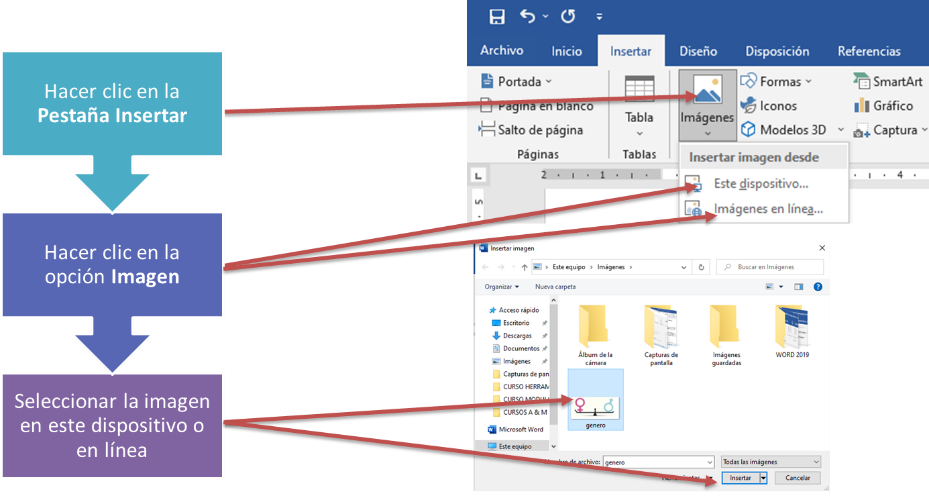
- Insertar Imagen:
h) Las Tablas:
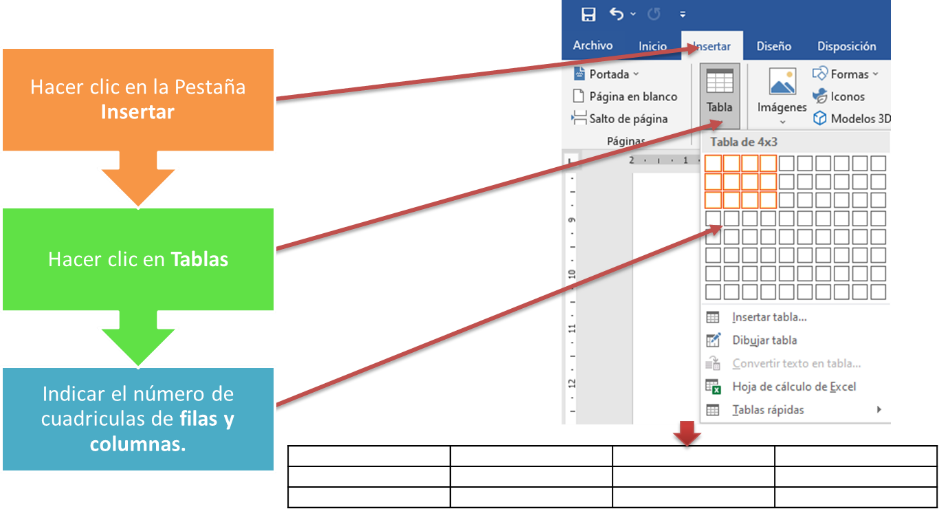
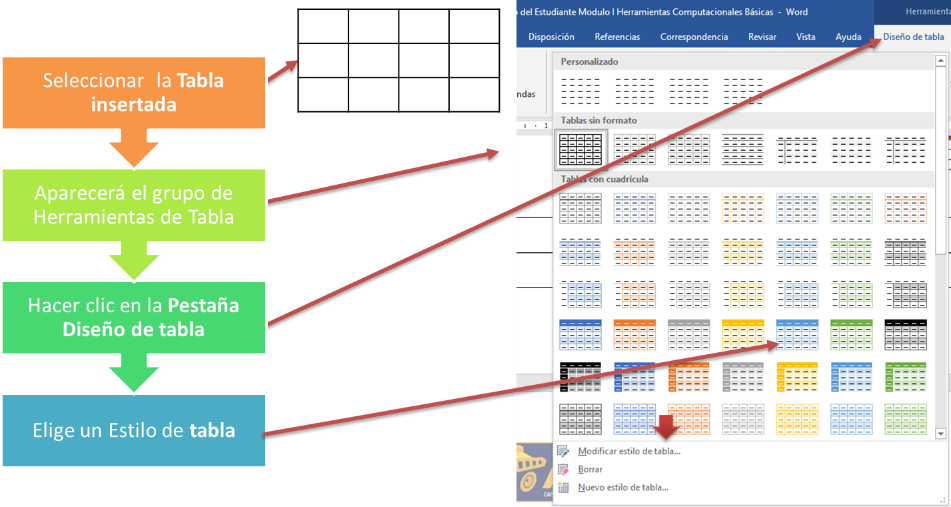
Las tablas son estructuras formadas por columnas y filas, los cuadros que las conforman se llaman celdas y se pueden insertar con texto y gráficos. Las tablas se utilizan a menudo para organizar y presentar información.
- Insertar una tabla:
- Aplicar Estilos de Tabla:
i) Organigramas:
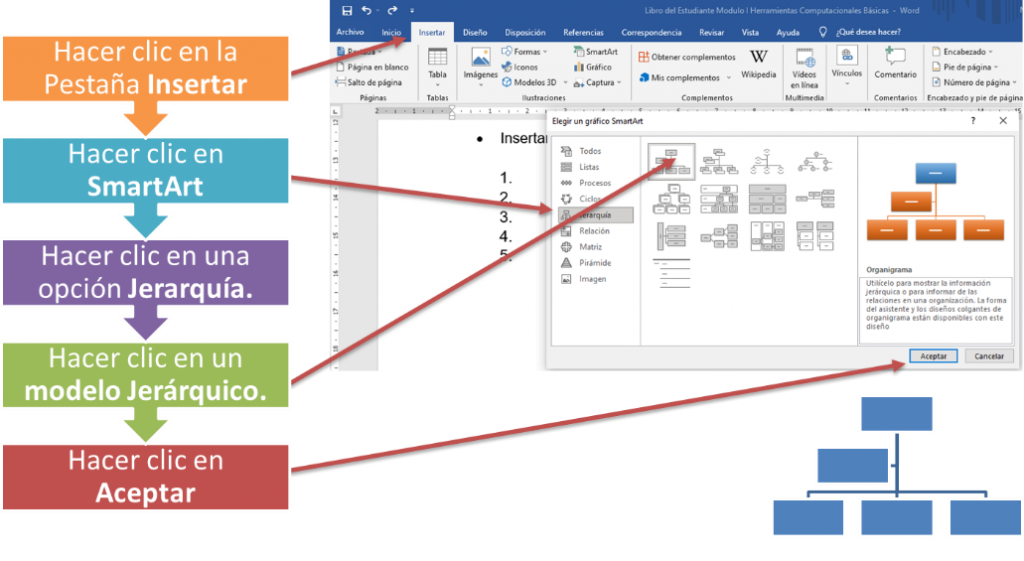
Es un tipo de diagrama con unas características específicas en cuanto a la estructura y elementos que lo forman. Además, los organigramas son los elementos gráficos para representar una estructura jerárquica.
- Insertar Organigramas:
- Agregar Formas al organigrama:
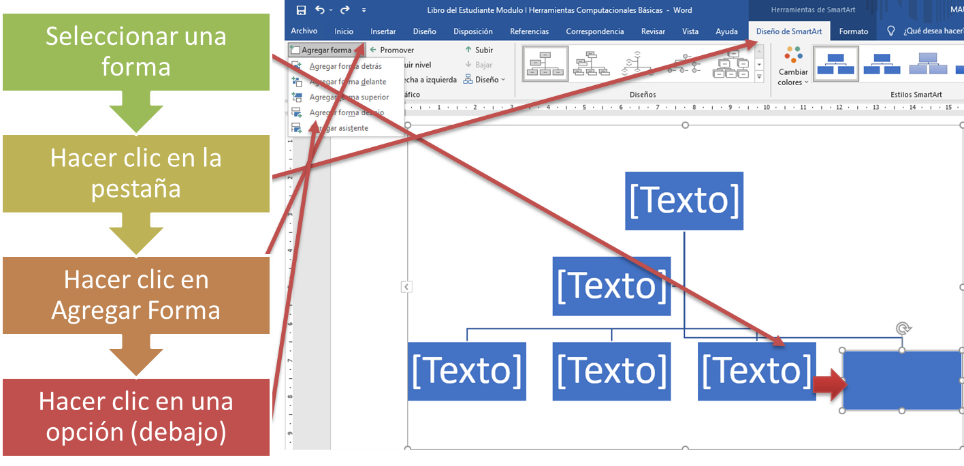
Al seleccionar el organigrama, Microsoft Word mostrará en la Cinta de opciones las Herramientas de SmartArt donde observaremos las Pestañas Diseño y Formato.
Para agregar datos al organigrama se debe digitar en cada recuadro.
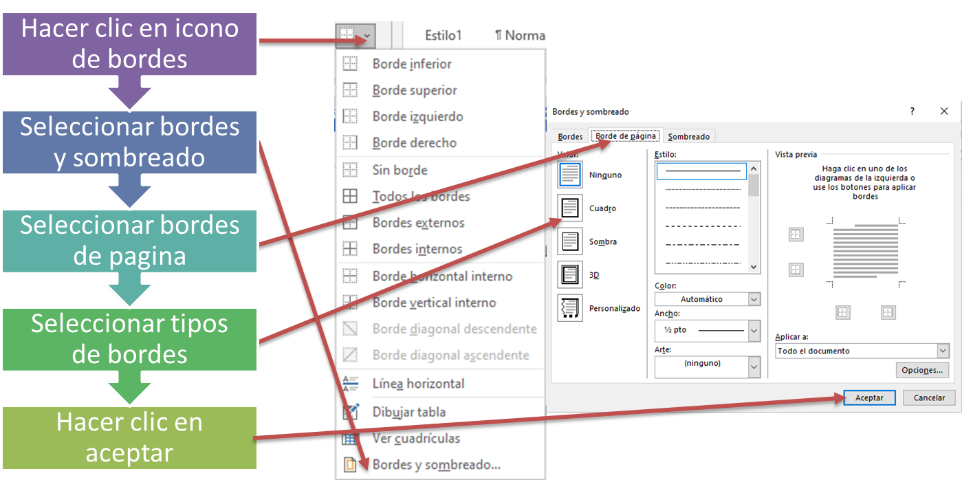
j) Bordes:
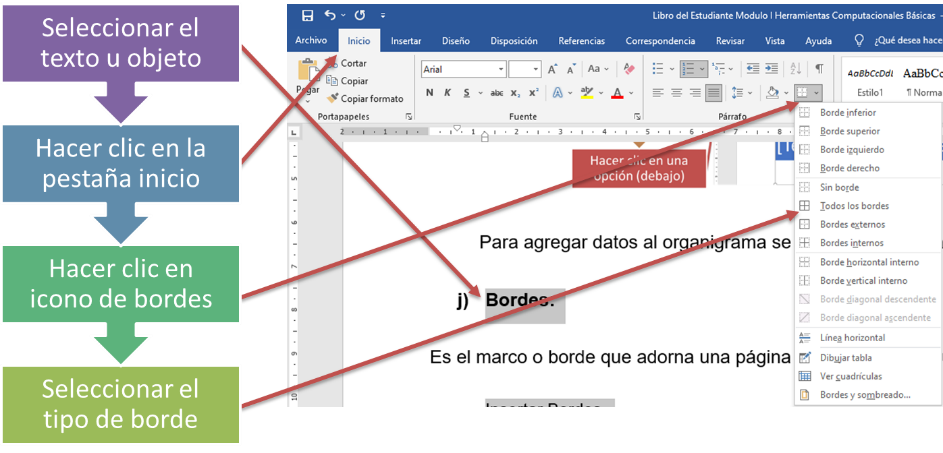
Es el marco o borde que adorna una página o una sección de un documento.
- Insertar Bordes:
- Insertar Bordes de página:
k) Marca de Agua:
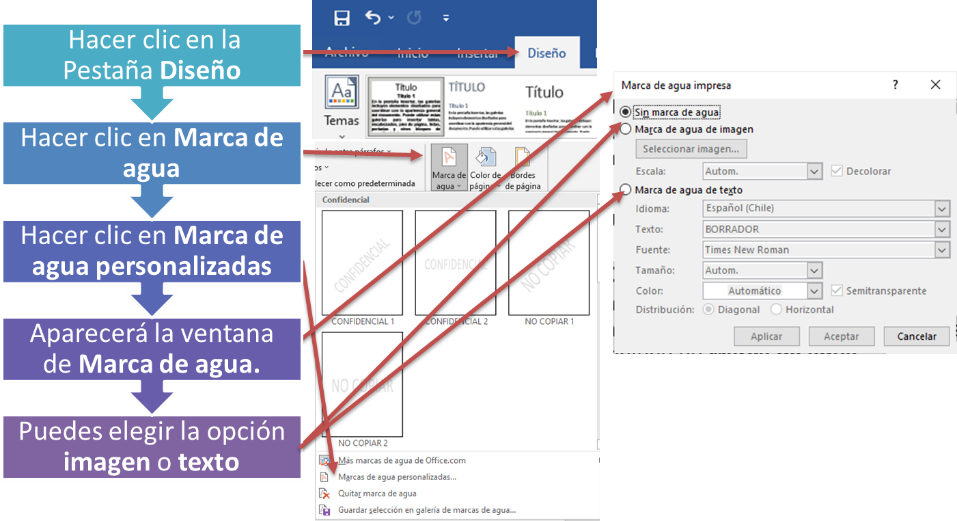
Una marca de agua es un texto o una imagen que aparece encima o debajo del contenido existente en el documento, de forma parecida a un sello.
Por ejemplo, puede aplicar la marca de agua “Confidencial” a las páginas con información importante.
- Insertar Marca de agua:
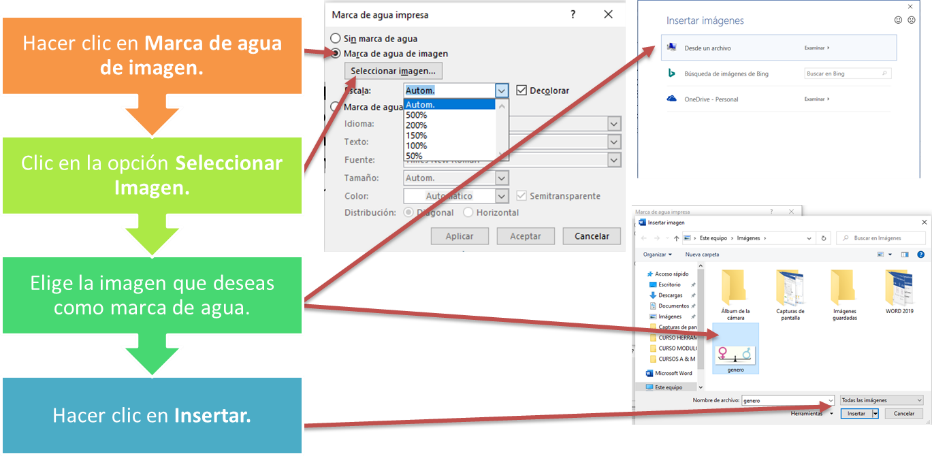
- Insertar Marca de agua de imagen:
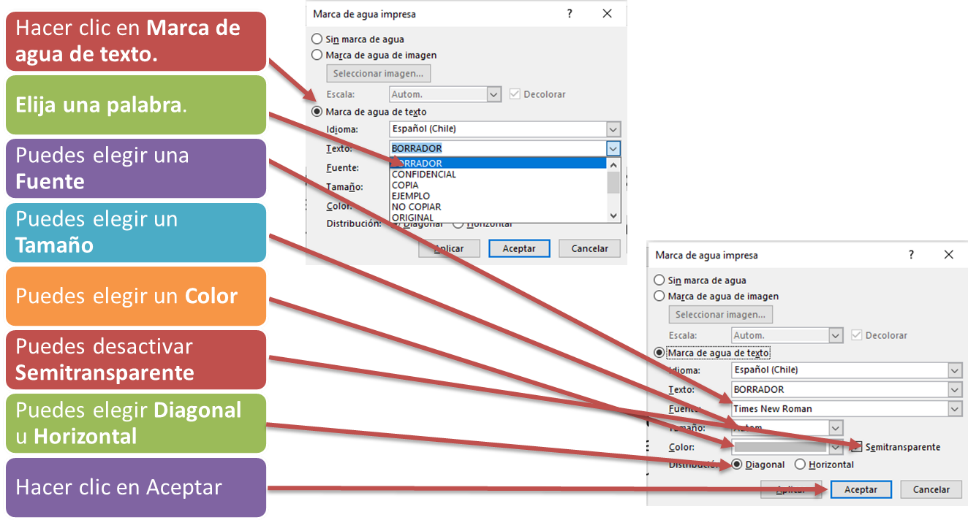
- Insertar Marca de agua de Texto:
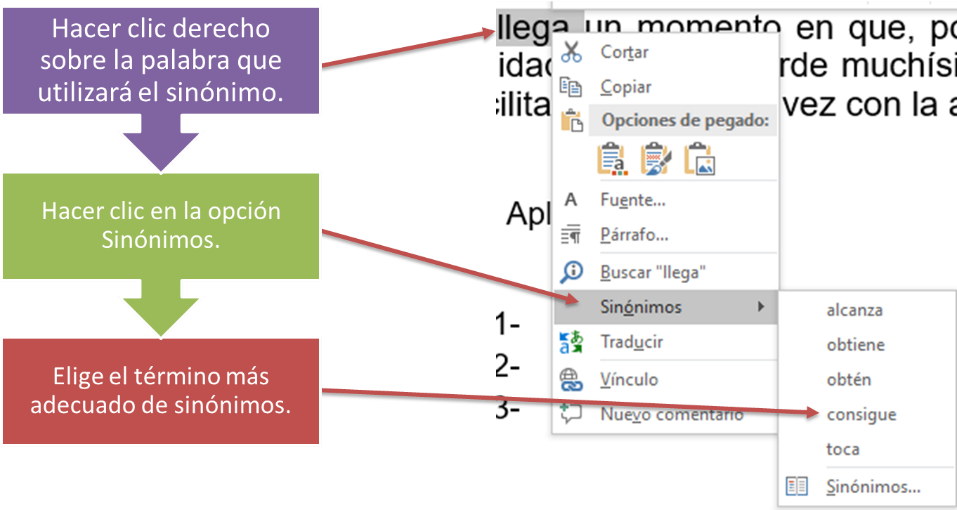
i) Sinónimos en Word:
Si llega un momento en que, por no repetir ninguna palabra y mantener enriquecida la calidad del texto, pierde muchísimo tiempo con los diccionarios de sinónimos. Word nos facilita el trabajo una vez con la aplicación Sinónimos.
- Aplicar Sinónimos:
m) Captura de Pantalla:
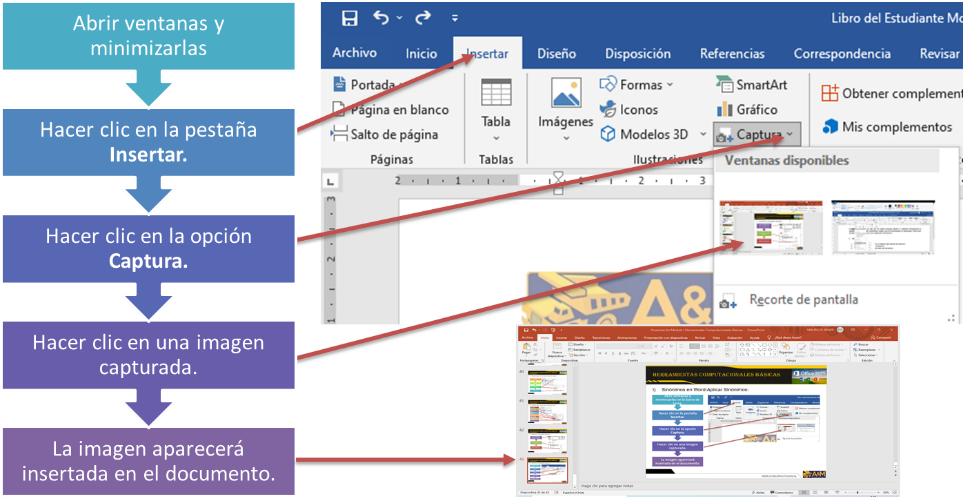
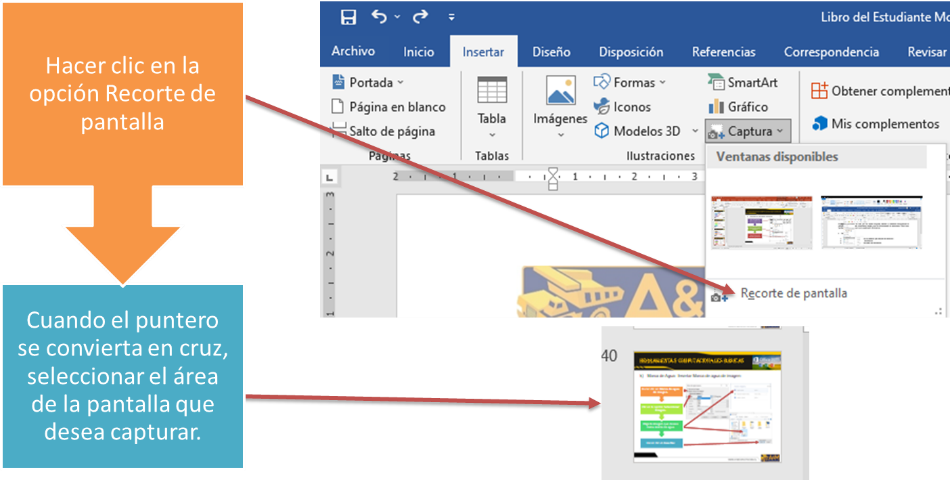
El botón Captura de pantalla, permite insertar toda la ventana del programa o usar la herramienta Recorte de pantalla para seleccionar una parte de la ventana. Solo las ventanas que no se han minimizado a la barra de tareas pueden capturarse.
- Capturar una pantalla:
- Agregar parte de la ventana:
n) Vínculos:
Puedes crear vínculos o enlaces, desde tu documento de Word, a páginas web, direcciones de correo electrónico, a otra parte de tu documento o a otros archivos para que quien lo lea tenga más alcances del tema. Los vínculos constan de dos partes principales: la dirección del enlace y el texto enlazado (que también podría ser imagen).
- Insertar un vínculo:
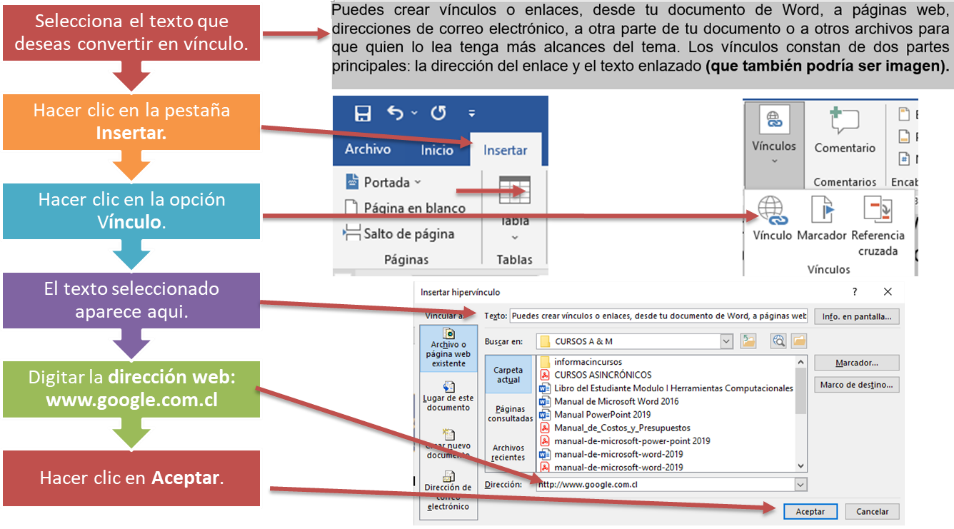
Observará el texto de color azul y subrayado

o) Símbolo:
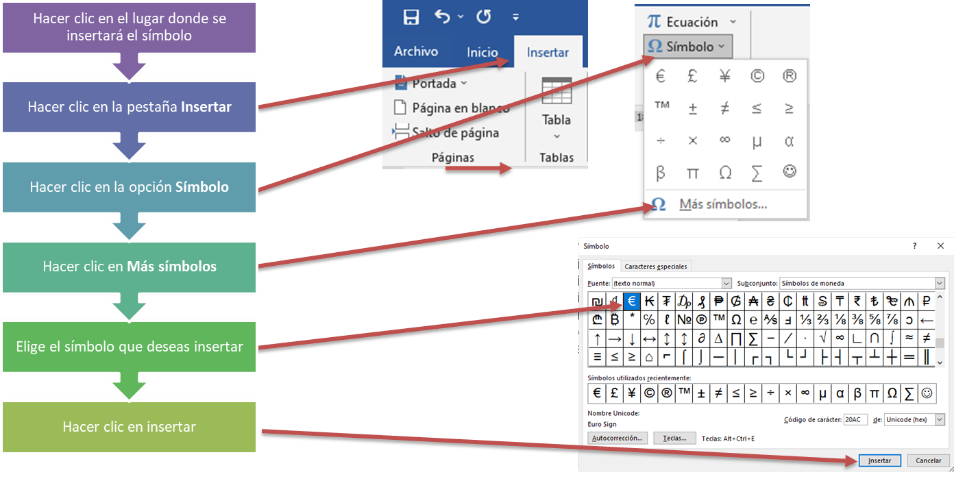
Puede utilizar la ventana de símbolo para insertarla. Los tipos de símbolos y caracteres que se pueden insertar dependen de las fuentes elegidas. La fuente integrada Symbol incluye flechas, viñetas y símbolos científicos. Además, puedes elegir otras fuentes como Webdings, Wingdins.
- Insertar un símbolo:
h) Portadas:
Las portadas siempre se insertan al principio del documento, con independencia de la parte del documento en lo que aparezca el cursor.
- Agregar una portada:
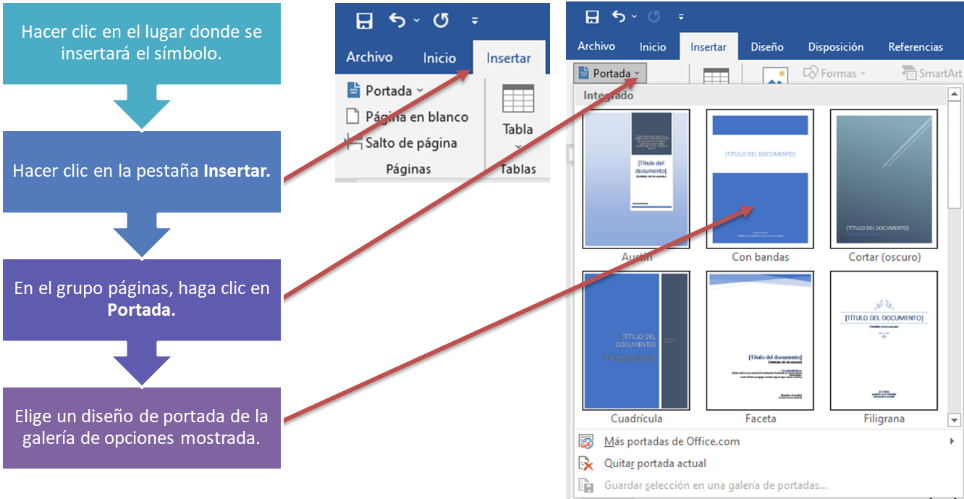
La portada se mostrará de la siguiente manera: