3.1.4. Transición, Animaciones y Presentación
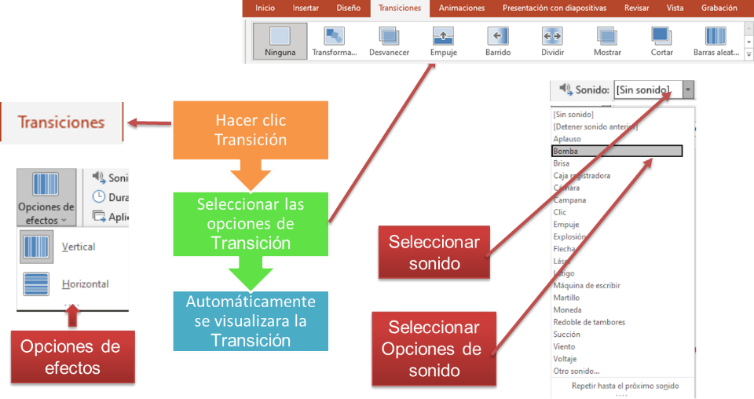
a) Transición:
Opciones de efectos para elegir cómo quiere que funcione la transición Transformación:
Puede:
- Desplazar los objetos por la diapositiva
- Cambiar los colores
- Mover las palabras y caracteres
- Aplicar herramientas de transición
b) Animaciones:
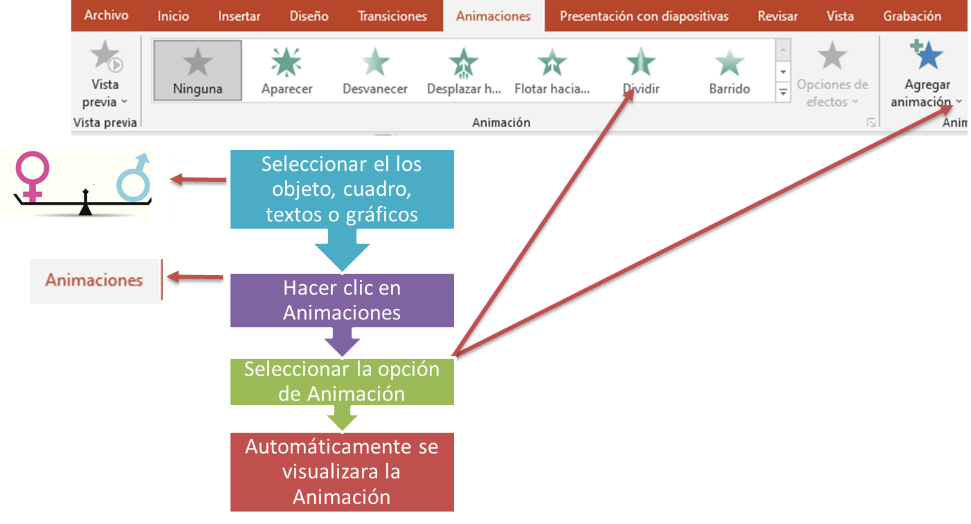
El término de animación en PowerPoint se refiere al movimiento de texto y objetos en la diapositiva, mientras que el término transición se refiere al movimiento de la diapositiva en una presentación.
- Aplicar Animaciones:
c) Presentación con diapositivas:
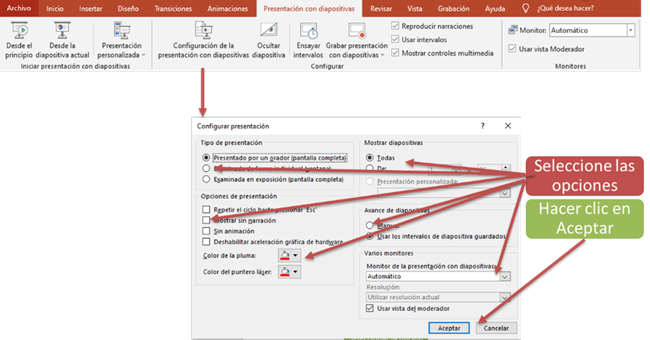
- Configurar presentación:
Las diapositivas son «las hojas» que tiene tu presentación. Contienen marcadores de posición, que son cuadros formados por bordes punteados.
Éstos pueden contener muchos elementos diferentes incluyendo texto, imágenes, gráficos y más.
En la pestaña Presentación con diapositivas, haga lo siguiente:
- Para empezar la presentación en la primera diapositiva, en el grupo Iniciar presentación con diapositivas, haga clic en Desde el principio.
- Si no está en la primera diapositiva y desea empezar desde donde se encuentra, haga clic en Desde la diapositiva actual.
- Iniciar presentación:
En la parte inferior de la ventana de diapositivas de seleccione el siguiente icono: 
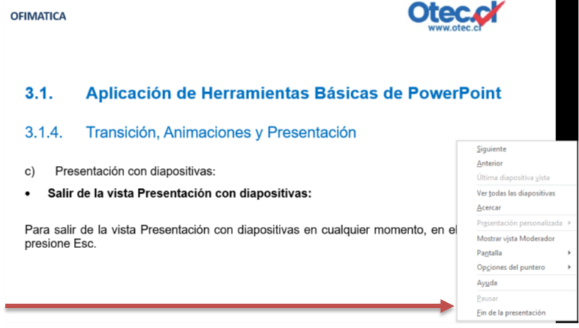
- Salir de la vista Presentación con diapositivas:
- Presione Esc.
- Botón derecho del mouse y seleccionar fin de la presentación
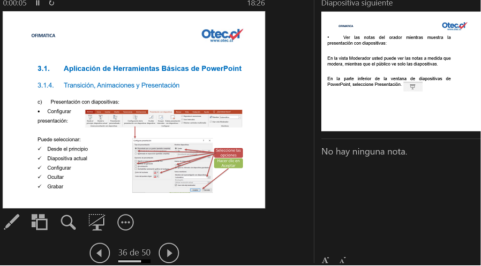
- Mostrar vista de Moderador:
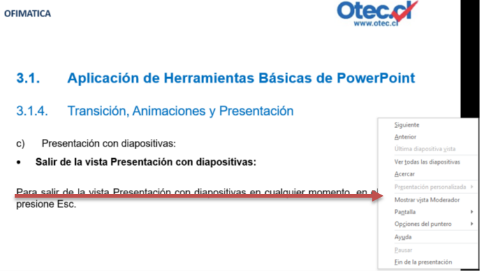
1. Botón derecho del mouse y seleccionar fin de la presentación
- Ensayar y grabar intervalos de diapositiva:
Cuando se eligen los tipos de presentación Realizada por un orador (pantalla completa) y Examinada en exposición (pantalla completa), conviene ensayar y registrar los intervalos de tiempo de los efectos y las diapositivas.
- Clic en la pestaña Presentación con diapositivas
- Clic en Ensayar intervalos
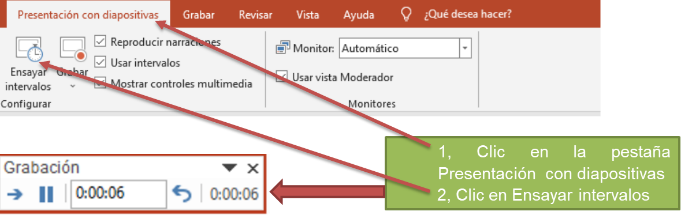
Nota: El temporizador de la presentación comienza de inmediato cuando hace clic en Ensayar intervalos.
Mientras registra los intervalos de la presentación, puede seguir uno o varios de estos procedimientos en la barra de herramientas Ensayo:
- Para pasar a la diapositiva siguiente, haga clic en Siguiente. o Para detener temporalmente el registro del tiempo, haga clic en Pausa.
- Para reiniciar el registro del tiempo después de una pausa, haga clic en Pausa.
- Para establecer un intervalo exacto de tiempo durante el que se mostrará una diapositiva, escriba el intervalo en el cuadro Tiempo de exposición.
- Para reiniciar el registro del tiempo de la diapositiva actual, haga clic en Repetir.
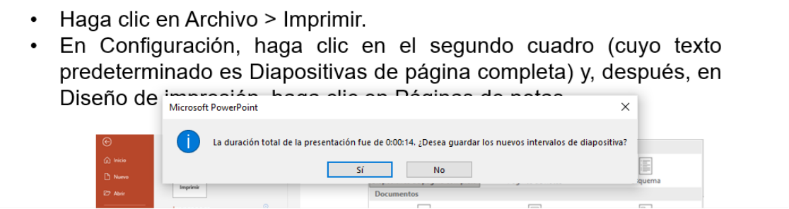
Después de establecer el tiempo de la última diapositiva, aparece un cuadro de mensaje que muestra el tiempo total de la presentación y le pide que confirme o no esto:
- Para mantener los intervalos de diapositivas registrados, haga clic en Sí.
- Para descartar los intervalos de diapositivas registrados, haga clic en No.
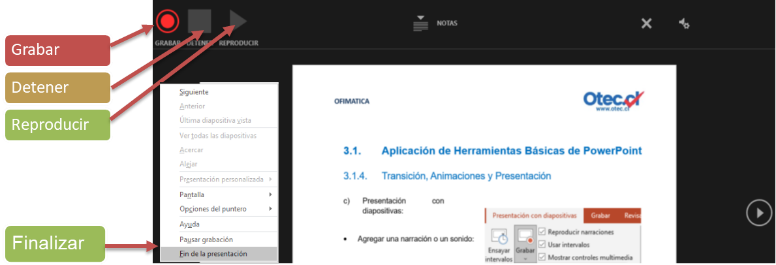
- Grabar presentación:
Para grabar una presentación, su PC necesita una tarjeta de sonido, un micrófono y un conector (si el micrófono no es parte de su PC).
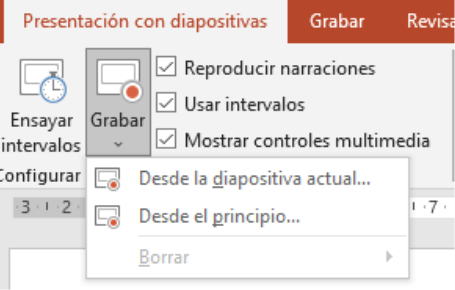
En la pestaña Presentación con diapositivas, en el grupo Configurar, haga clic en la flecha situada en el botón Grabar presentación con diapositivas.
Seleccione una de estas opciones:
- Iniciar grabación desde el principio
- Iniciar grabación desde la diapositiva actual
Sugerencias:
- Para hacer una pausa en la narración haga clic en Pausa
- Para reanudar la narración, haga clic en Reanudar grabación
- Para finalizar haga clic con el botón secundario