3.3.2 Formato de párrafos
Dentro del formato de un párrafo intervienen aspectos como: alineación, sangrías, interlineado y tabulaciones, estas características se pueden modificar de acuerdo a las necesidades.
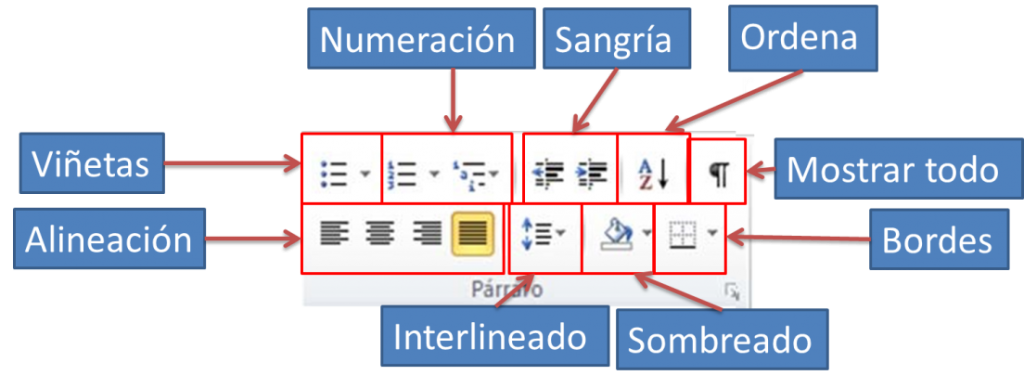
a) Alineación:
La alineación predeterminada al iniciar un documento es a la izquierda, la cual podrá cambiarse de acuerdo a las necesidades específicas del usuario.
- Colocar el cursor en el párrafo al que se le desea modificar la alineación
- Hacer clic en los botones de alineación de la ficha Inicio
 del grupo
Párrafo (Alinear a la izquierda-Centrar-Alinear a la derecha- Justificar)
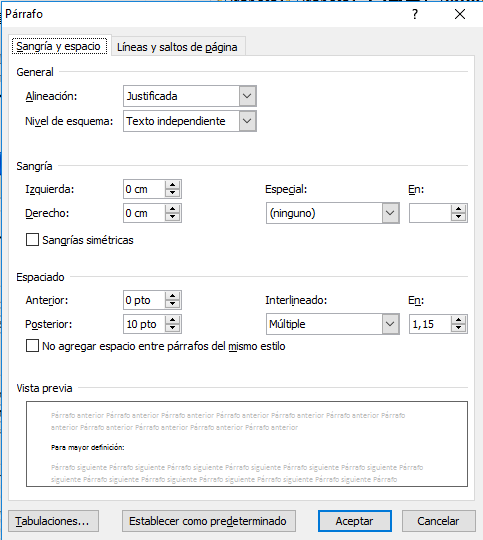
Para mayor definición:
- Abrir el iniciador de cuadro de diálogo
 “Párrafo” de la ficha Inicio del grupo Párrafo
 - Elegir la ficha “Sangría y espacio»
- Elegir la alineación deseada en el cuadro “Alineación:”
- Hacer clic en el botón Aceptar o presionar ENTER
Nota: Si se desea modificar la alineación de varios párrafos simultáneamente o de todo el documento, es necesario seleccionarlos previamente.
Sugerencia:
Para aplicar una alineación utilizando métodos abreviados
| Alineación | Teclas |
| Izquierda | CTRL + Q |
| Centrada | CTRL + T |
| Derecha | CTRL + D |
| Justificada | CTRL + J |
b) Interlineado:
El interlineado se refiere al espacio existente entre cada línea de un párrafo.
- Colocar el cursor en el párrafo al que se le desea modificar el interlineado
- Hacer clic en el botón de interlineado
 de la ficha Inicio del grupo Párrafo(ALT,O,D)
 - Elegir el interlineado deseado
Para mayor definición del interlineado:
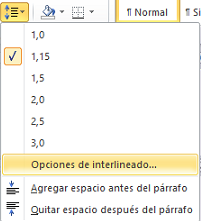
- Hacer clic en el botón de interlineado de la ficha Inicio del grupo Párrafo
- Hacer clic en el botón Opciones de interlineado…
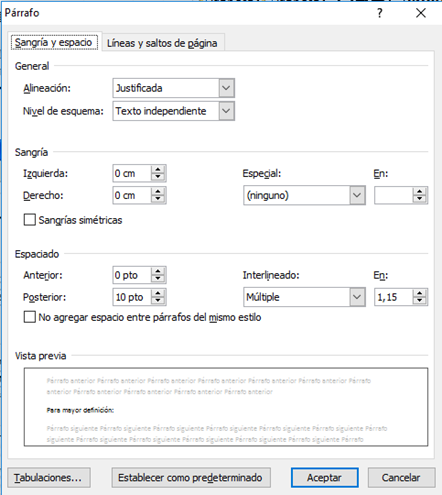
Se mostrará el siguiente cuadro de diálogo.
- En la ficha “Sangría y espacio”, en la sección “Espaciado”, cuadro de lista desplegable “Interlineado:” seleccionar el tipo de espacio deseado 4. Presionar ENTER o hacer clic en el botón

Nota: Si se desea modificar el interlineado de varios párrafos o de todo el documento, seleccionarlos antes de definir el interlineado
c) Sangrías:
Las sangrías son distancias adicionales que se aplican a las líneas de un párrafo a partir de los márgenes izquierdo y derecho. Las disponibles en Word son:
- Izquierda: Distancia adicional a partir del margen izquierdo, que se aplica a todas las líneas de un párrafo.
- Derecha: Distancia adicional a partir del margen derecho, que se aplica a todas las líneas de un párrafo.
- Primera línea: Distancia adicional a partir del margen izquierdo que se aplica sólo a la primera línea de un párrafo.
- Francesa: Distancia adicional a partir del margen izquierdo aplicable a todas las líneas excepto a la primera.
Para definir sangrías utilizando el mouse, es necesario hacer uso de los marcadores de sangría que se encuentran en la regla, representados por 3 triángulos, como se observa en la siguiente figura:
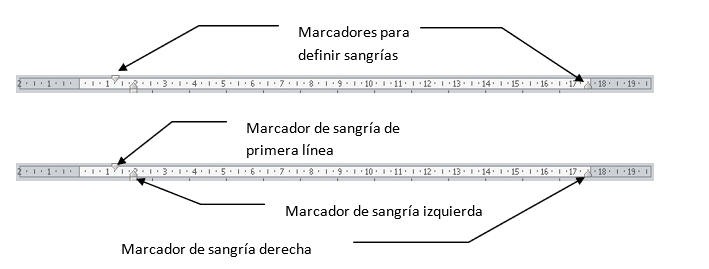
- Triángulo superior
 : Representa la sangría izquierda de la primera línea.
 - Triángulo inferior
 : Representa la sangría izquierda de todas las líneas de un párrafo excepto la primera.
 - Rectángulo inferior
 : Representa la sangría izquierda de todo el párrafo.
 - Triángulo inferior derecho
 : Representa la sangría derecha que tienen todas las líneas.
- Aplicar sangrías:
- Colocar el cursor en el párrafo al que se le desea aplicar la sangría
- Arrastrar el marcador que corresponda a la sangría deseada
- Sangría “izquierda”
- Colocar el puntero del mouse en el marcador de sangría izquierda
- Arrastrar el cuadro hacia la derecha, hasta colocar todos los marcadores en la posición deseada

- Sangría “derecha”
- Arrastrar el marcador de sangría derecha (triángulo inferior) hacia la izquierda

- Sangría de “primera línea”
- Arrastrar el triángulo superior hacia la derecha, hasta colocarlo en la posición deseada

- Sangría “francesa”
- Arrastrar el triángulo inferior hacia la derecha, hasta colocarlo en la posición deseada

- Colocar el cursor en el párrafo en el que se desea la sangría o seleccionar varios párrafos
- En el botón de interlineado
 de la ficha Inicio del grupo Párrafo
 - Hacer clic en el botón Opciones de interlineado(ALT,O,D, Opciones de Interlineado)
- En la ficha “Sangría y espacio”, sección “Sangría” (ALT+S), elegir el tipo de sangría deseada
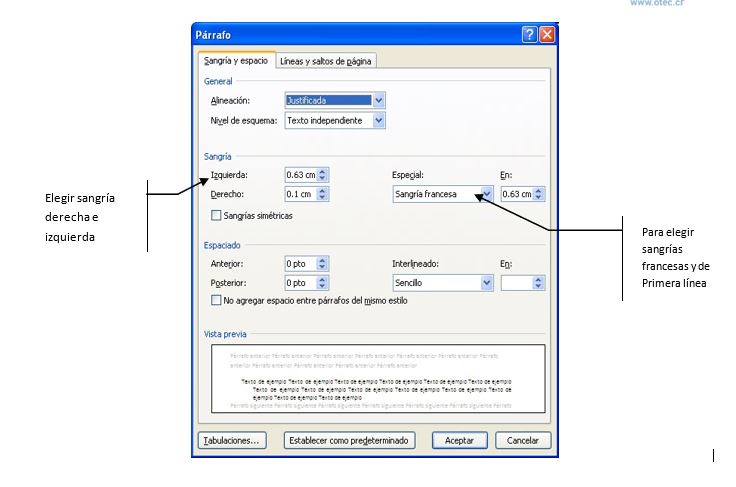
- Colocar el cursor en el cuadro que haga referencia al tipo de sangría deseado: “Izquierda:”, “Derecha:”, o bien, en el cuadro de lista desplegable “Especial:”, seleccionar ”Francesa” o
- ”Primera línea”
- Indicar la distancia deseada en el cuadro “En:” utilizando los botones de incremento/decremento
- Hacer clic en el botón o presionar ENTER
Nota: Si se desea modificar la sangría de varios párrafos o de todo el documento, seleccionarlos antes de definirla.
También puede utilizar los botones: 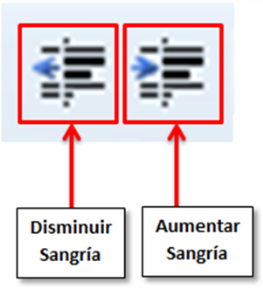
d) Tabulaciones:
Una tabulación es un salto establecido sobre una línea a una posición determinada, Word tiene definidos saltos de tabulaciones cada 1.25 cm; sin embargo, la distancia del salto se puede definir o cambiar. El uso de tabuladores es muy útil para manejar tablas y columnas en un documento. Para que el cursor efectúe el salto, es necesario presionar la tecla TABULADOR
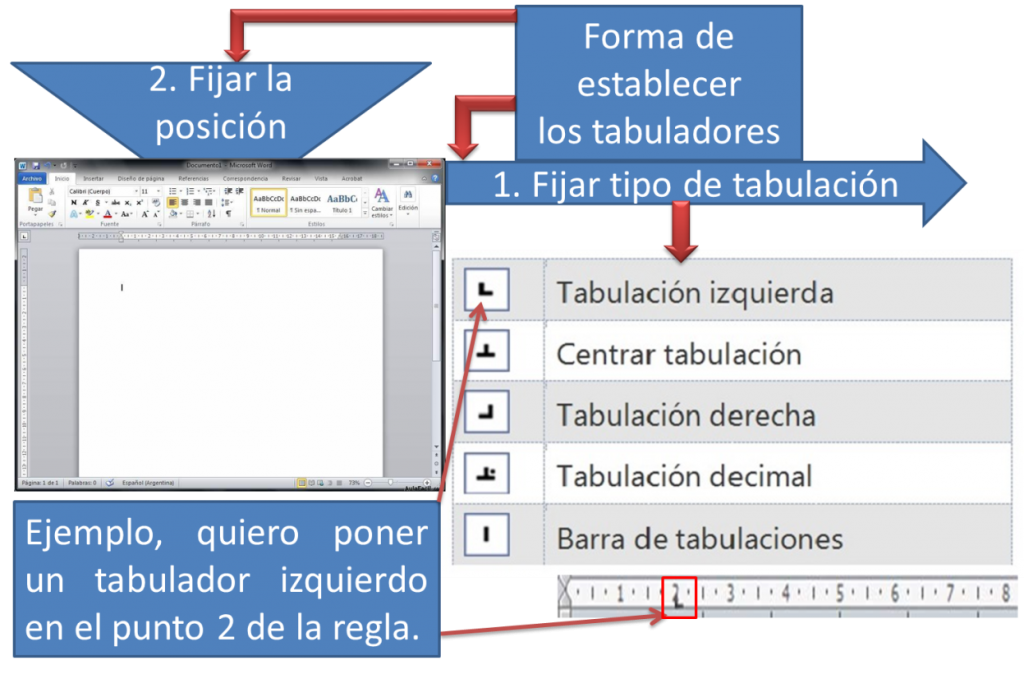
- Izquierda: Alinea el texto a la izquierda del tabulador
- Centrada: Centra los datos con respecto a la posición del tabulador
- Derecha: Alinea la información a la derecha del tabulador
- Decimal: Alinea cantidades con respecto al punto decimal
- Barra: Inserta una línea vertical a la derecha del tabulador en las líneas que contengan este tipo de tabulador
- Establecer tabulaciones:
- Seleccionar los párrafos en los que se requiera establecer tabulaciones
- Hacer clic en el botón de tabulaciones localizado al extremo izquierdo de la regla, hasta que se muestre el tipo de tabulador deseado, de acuerdo a lo que se menciona a continuación
- Hacer clic en la posición donde se desee establecer la tabulación dentro de la regla

- Eliminar tabulaciones:
- Seleccionar los párrafos en los que se deseen eliminar las tabulaciones
- Colocar el puntero del mouse en la regla y apuntar a la tabulación que se desea eliminar
- Arrastrar el símbolo de la tabulación fuera de la regla
Nota: Al eliminar todas las tabulaciones definidas por el usuario sólo se eliminan las distancias pero los saltos quedarán definidos en el documento dónde se presionó la tecla TABULADOR.
- Modificar tabulaciones definidas:
Si se desea cambiar la posición de las tabulaciones definidas y establecer nuevos saltos con diferentes medidas:
- Seleccionar todas las líneas que contengan las tabulaciones que se desean modificar
- Colocar el puntero en la regla y apuntar a la tabulación que se desee cambiar
- Arrastrar el símbolo de la tabulación a la nueva posición.
También se puede hacer lo siguiente:
- Hacer clic en el botón de interlineado de la ficha Inicio del grupo Párrafo
- Hacer clic en el botón Opciones de interlineado
 (ALT, O, D, Opciones de Interlineado)
 - En la ficha “Sangría y espacio”, hacer clic en el botón (ALT+T)
- Colocar el cursor en el cuadro “Posición:” y elegir la tabulación que se desea modificar
- Hacer clic en el botón
 (ALT+E)
 - Definir nuevamente la posición de la tabulación, el tipo, etc.
- Hacer clic en el botón
- Repetir los pasos 3 – 6 por cada tabulación que se desee modificar
Hacer clic en el botón (ALT+T)y volver a definir la posición de los tabuladores.
- Cambiar tabulaciones predeterminadas:
Cuando no se ha especificado ninguna distancia, el salto que el cursor hará cada vez que se presione la tecla TABULADOR será el predeterminado (1.25cm). Si se desea cambiar las tabulaciones predeterminadas:
- En el botón de interlineado de la ficha Inicio del grupo Párrafo
- Hacer clic en el botón Opciones de interlineado(ALT, O, D, Opciones de Interlineado)
- En la ficha “Sangría y espacio”, hacer clic en el botón (ALT+T)
- Establecer la nueva distancia en el cuadro “Tabulaciones Predeterminadas”
- Presionar ENTER o hacer clic en el botón
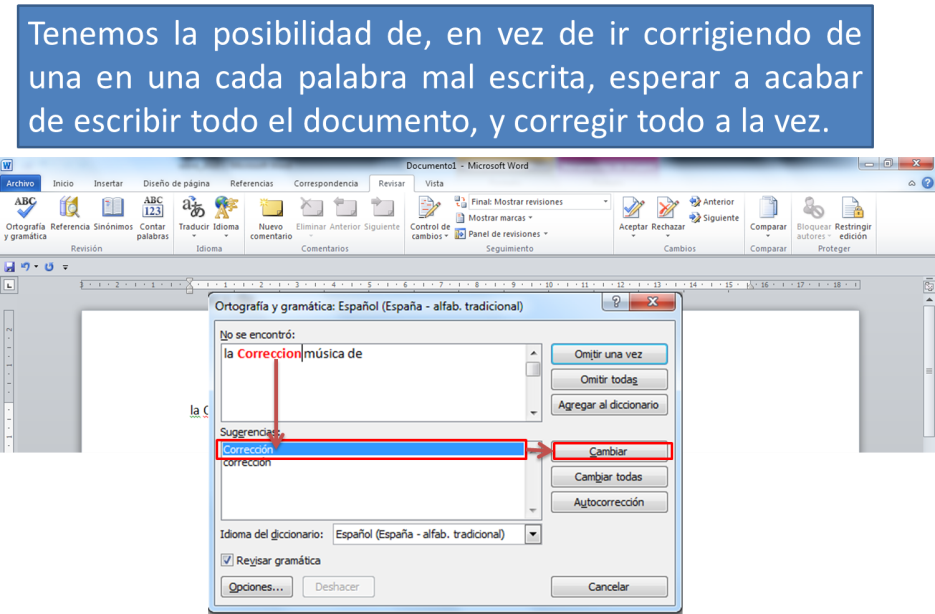
e) Verificación ortográfica y gramatical:
Word cuenta con un diccionario principal que contiene la mayoría de las palabras más comunes; cuando Word encuentra una palabra que no se encuentra en dicho diccionario, la considera como un posible error.
- Revisión Automática:
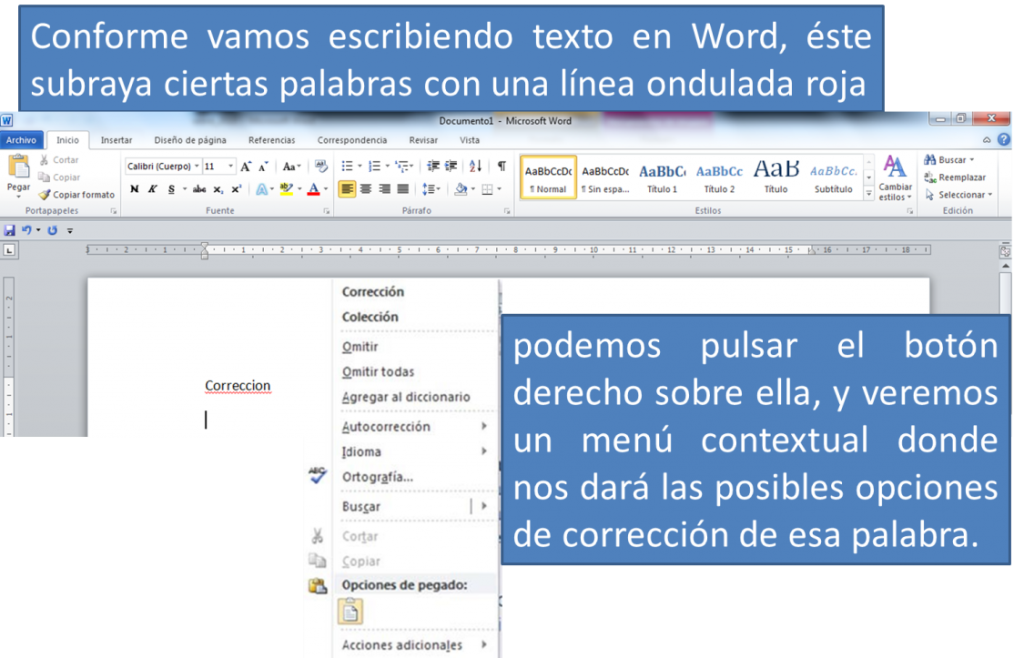
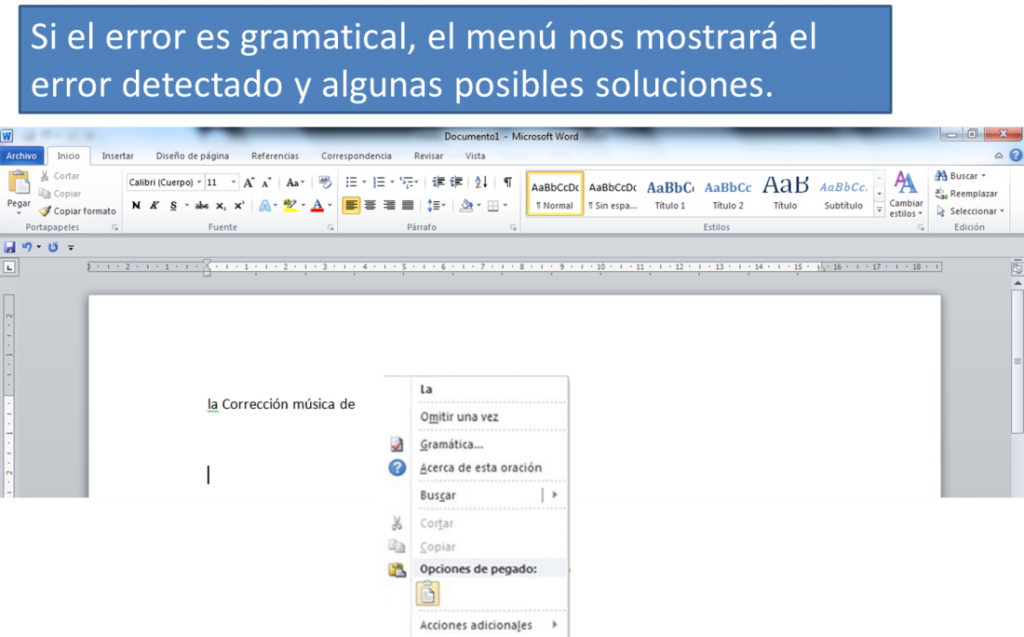
Para evitar que Word las desconozca se pueden agregar al diccionario principal o a un diccionario personalizado.
- Revisar un documento después de transcribirlo: