1.1.1. La Ventana de Microsoft Word 2019
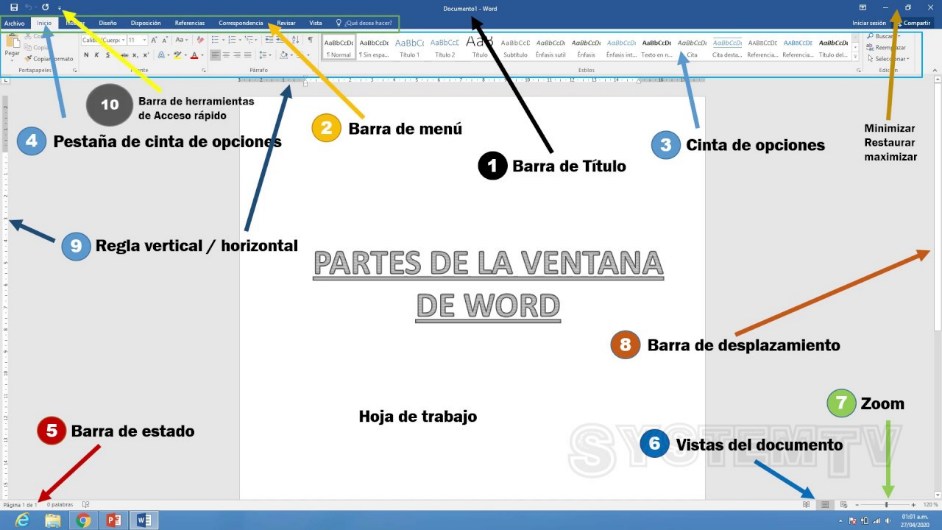
Contiene todas las herramientas que utilizaremos para crear nuestros documentos, las aplicaciones se encuentran distribuidas en la Cinta de Opciones, en Fichas y Grupos.
a) Desplazamiento a través del documento:
El cursor es la línea vertical parpadeante que indica la posición donde se inserta el texto, cuando se escribe un documento es muy común necesitar trasladar el cursor a una nueva posición (normalmente se utilizan las teclas direccionales).

- Si se utiliza el mouse, dar clic sobre el lugar donde desee desplazar el punto de inserción.
- Si se utiliza el teclado, Word ofrece una serie de atajos que aparecen en la siguiente tabla.
| Para moverse | Teclado |
| Una línea hacia arriba | <Flecha Arriba> |
| Una línea hacia abajo | <Flecha Abajo> |
| Una palabra a la izquierda | <Ctrl> + <Flecha izquierda> |
| Una palabra a la derecha | <Ctrl> + <Flecha derecha> |
| Al principio de la línea | <Inicio> |
| Al final de la línea | <Fin> |
| Al principio del párrafo actual | <Ctrl>+<Flecha Arriba> |
| Al principio del párrafo anterior | <Ctrl>+<Flecha Arriba>(doble) |
| Al principio del siguiente párrafo | <Ctrl>+<Flecha Abajo> |
| Arriba una pantalla | <Re Pág> |
| Abajo una pantalla | <Av Pág> |
| Al principio de la página siguiente | <Ctrl>+<AvPág> |
| Al principio de la página anterior | <Ctrl>+<Re Pág> |
| Al principio de la pantalla | <Alt>+<Ctrl>+<Re Pág> |
| Al final de la pantalla | <Alt>+<Ctrl>+<AvPág> |
| Al final del documento | <Ctrl>+<Fin> |
| Al principio del documento | <Ctrl>+<Inicio> |
b) La Cinta de Opciones:
Está diseñada para encontrar rápidamente los comandos organizados en grupos lógicos y reunidos en fichas, de acuerdo al tipo de actividad. Para reducir las pestañas y grupos, algunas fichas solo se muestran cuando son necesarias.

c) Formato de Texto:
Las opciones para aplicar formato requieren que primero seleccione el texto a párrafo, a continuación, veremos los formatos más usados.
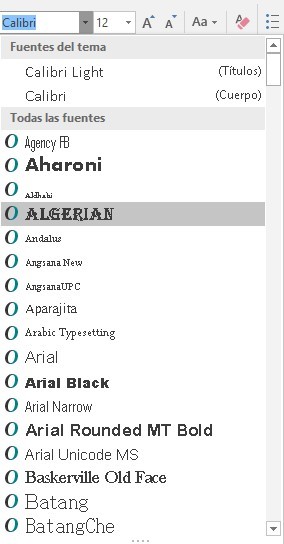
- Cambiar el tipo de fuente:
Para cambiar el tipo de fuente, sigue los pasos que verás a continuación:
- Selecciona el texto a modificar.
- Haz clic en la flecha que encuentras junto al cuadro.
- Se desplegará una lista con todos los tipos de fuentes o letras. Mueve el cursor sobre las diferentes fuentes y podrás ver como luciría en el documento
- Haz clic en tu tipo de fuente o letra que quieras en tu documento.
- Cambiar tamaño de fuente:
Para modificar el tamaño de fuente realiza los siguientes pasos:
- Selecciona el texto a modificar.
- Haz clic en la flecha que encuentras junto al cuadro de tamaño de fuente.
- Se desplegará una lista con diferentes valores. Puedes mover el cursor sobre ellos para que veas como luciría cada tamaño en tu documento.
- Haz clic en tu tamaño de fuente que quieras para tu documento.

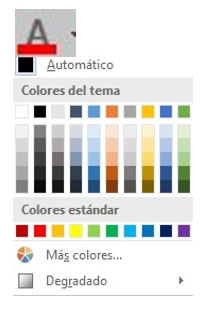
- Cambiar el color de la fuente:
Para modificar el color del texto, sigue los siguientes pasos:
- Selecciona el texto que quieras modificar el color.
- Haz clic en la flecha que se encuentra junto al comando color de fuente.
- Se muestra una paleta de colores. Ahora, pasa el mouse sobre cualquiera de ellos y verás cómo luciría el texto en él.
- Haz clic sobre el color de texto que deseas elegir.
- Resaltar texto:
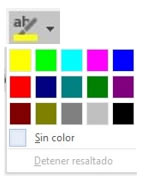
Para resaltar algún párrafo o frase, sigue los siguientes pasos:
- Selecciona el texto que deseas resaltar
- Haz clic en el en la flecha que se encuentra junto al comando resaltado.
- Mueve el cursor sobre la paleta de colores y verás cómo luciría el párrafo o frase seleccionado con el resaltado.
- Haz clic en el color de resaltado.
- Aplicar Negrita, Cursiva y Subrayado:
- Selecciona el texto al cual aplicarás una de las tres opciones.
- Haz clic sobre el comando Negrita (N), Cursiva (k) o Subrayado (S)
- Observa el texto y verás que la opción que elegiste se aplicó.

- Cambiar a mayúsculas y minúsculas:
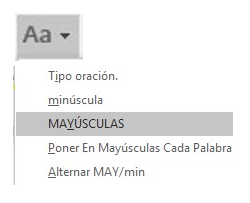
Para cambiar un texto a mayúsculas o minúsculos no necesitas borrar el texto. Word tiene un comando con el que puedes hacerlo de forma automática:
- Selecciona el texto que deseas modificar.
- Haz clic en el comando Cambiar a mayúsculas.
- Escoge la opción deseada y haz clic.
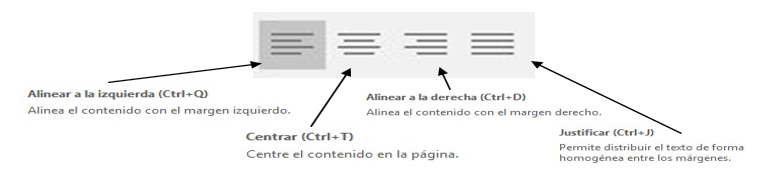
- Alineación de Texto:
- Selecciona el texto que deseas alinear.
- Escoge cómo quieres alinear el texto haciendo clic en una de estas opciones:
- Izquierda
- Centrar
- Derecha
- Justificar