1.2.5 El teclado
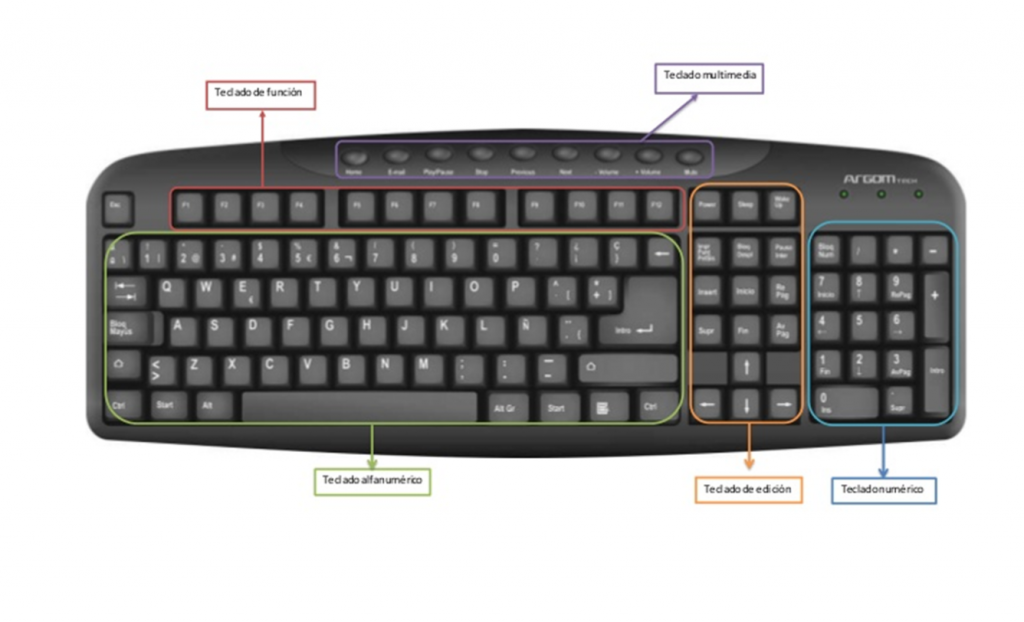
El teclado, permite introducir texto, así como instrucciones específicas a través de teclas especiales, como veremos enseguida:
Teclas de Función: Su uso depende de cada programa, aunque hay algunas convenciones establecidas respetadas por la mayoría de ellos.

Las teclas de función en Windows
| TECLA DE FUNCION | ACCIÓN |
| F1 | Abre la ayuda del programa activo. |
| F2 | Renombra el archivo activo en Windows Explorer. |
| F3 | Abre la opción de búsqueda. |
| F4 | Abre la barra de direcciones o el menú ‘ir a’ para poder escribir la ruta de una carpeta. |
| ALT + F4 | Cerrar la aplicación activa. |
| F5 | Actualiza la visualización de los archivos. |
| F6 | Navegas entre los diferentes menús de un programa. |
| F8 | Pulsándolo al encender el ordenador entras en el modo a prueba de fallos. |
| F10 | Accede a la barra de menús principal del programa activo. |
| MAYÚSCULA + F10 | Abre el menú contextual (como hacer click derecho). |
| F11 | Modo de pantalla completa en el explorador de Windows |
Las teclas de función en el navegador
| TECLA DE FUNCION | ACCIÓN |
| F1 | Abre la ayuda. |
| F3 | Abre la opción de búsqueda, equivale al Ctrl + F. |
| F5 | Actualiza la página actual. |
| F6 | Va a la barra de búsquedas para que sólo tengas que escribir la URL. También se desplaza por los elementos del navegador y la web. |
| F7 | Sólo en Firefox, permite desplazar libremente el cursor mediante el teclado. |
| F11 | Modo de pantalla completa. |
| F12 | Abre la consola del navegador. |
Las teclas específicas
Esc (Escape): Cancela opciones no deseadas. Cierra menús, cuadros de diálogo, etcétera. En el trabajo cotidiano, suele convertirse en la primera opción natural cuando activamos una opción de modo incorrecto.

Bloq Mayus (Bloque mayúsculas): Conmuta el teclado de minúsculas a mayúsculas y viceversa.

Ctrl (Control): Tiene diversos fines según el programa, pero siempre se utiliza en combinación con otras teclas.

Logo de Windows: Despliega el menú Inicio.

Alt: Su función primaria individual es activar el menú del programa que estemos utilizando. Sin embargo, suele utilizarse en combinación con otras teclas para múltiples funciones según el programa.

Enter: Se usa para introducir un dato a la computadora, aceptar una opción, indicar un fin de párrafo, etcétera.

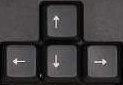
Las flechas: Desplazan el cursor u otros elementos en la pantalla.
INS (Insert o Insertar): Permite la inserción de datos, texto u objetos en el punto donde se encuentre el cursor.

Supr (Suprimir): Borra los datos elegidos en pantalla.

RegPag y AvPag (Regresar Página y Avanzar Página): Desplazan los datos en pantalla según el programa.

Inicio: Desplaza el cursor al inicio de los datos, de una línea o de una página según el programa utilizado.

Bloq Num (Bloque numérico): Conmuta el teclado numérico entre los números y las opciones alternativas que cada tecla ofrece.

Retroceso: Borra el carácter que está a la izquierda del cursor.

Shift: Representado por una flecha hacia arriba permite mientras se mantiene pulsada cambiar de minúsculas a mayúsculas y viceversa.

Alt Gr: Sirve como tecla Alt, también en combinación con teclas de símbolos en la parte inferior derecha (símbolos como @, €, #, llaves y corchetes, pulsar Alt Gr y las teclas de esos símbolos, en este caso 2, E y 3).

Tabulador: Sirve para alinear textos en los procesadores de texto. En el sistema operativo se utiliza para desplazar el cursor por las diferentes ventanas y opciones, es sustituto del ratón por tanto.

Impr pant+fn: También “Pet Sis”, significa imprimir pantalla, su función es copiar lo que aparece en pantalla como una imagen. Se guarda en el portapapeles y lo puedes pegar en cualquier documento que permita pegar imágenes.

Barra espaciadora: Introduce espacios entre caracteres.

Atajos del Teclado
Ctrl + C Para copiar texto.
Ctrl + V Para pegar el texto copiado.
Ctrl + Z Deshacer último cambio.
Ctrl + F Abre la Búsqueda en cualquier programa. Por ejemplo podemos buscar palabras en una página web al pulsar ctrol + f en el navegador.
Ctrl + S Guarda el archivo con el que estamos trabajando.
Ctrl + Inicio o Ctrl + Fin Mueve el cursor al principio o al final de documento.
Ctrl + P Nos abre una vista previa de la impresión del documento.
Ctrl + G Guardar un documento
Alt Gr y de Mayús: Veamos cómo elegir el carácter que queremos pulsar, vamos a fijarnos por ejemplo en la tecla del número 2:
Si simplemente la pulsamos, obtendremos el número 2.
Si pulsamos Alt Gr + 2 obtendremos la @.
Si pulsamos Mayúsculas + 2 obtendremos».
Alt + A desplegamos el menú Archivo.