3.2.1. Herramientas tecnológicas para la búsqueda y postulación a empleos
a) Uso de un computador nivel usuario:
Para hacer buen uso de una computadora, primero tenemos que familiarizarnos con su hardware, en este caso conoceremos las partes que conforman una computadora de escritorio.
b) Partes que conforman una computadora de escritorio:
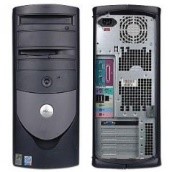
- CPU: Siglas que en ingles significa Central Processing Unit (Unidad Central del Procesamiento). Este es el cerebro de toda la computadora, todos los dispositivos que conforman la computadora los lleva directamente conectados al CPU.
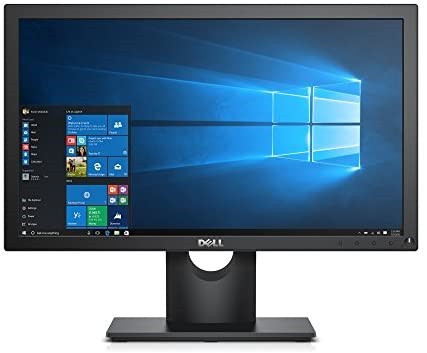
- Monitor: El monitor es el que se encarga de mostrar lo que el CPU está procesando en tiempo real. Entre los tipos de monitores comunes tenemos: LCD, que significa Liquid Crystal Display, (Pantalla de Cristal Líquido) con su pantalla delgada y plana.
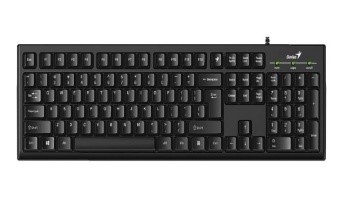
- Teclado: Es el dispositivo de entrada que se encarga de introducir datos a la computadora. Los tipos de conexión más utilizados hoy en día son: USB y PS2. Está conformado por partes como: Teclado numérico, Alfanumérico, teclas de control y teclas funcionales.
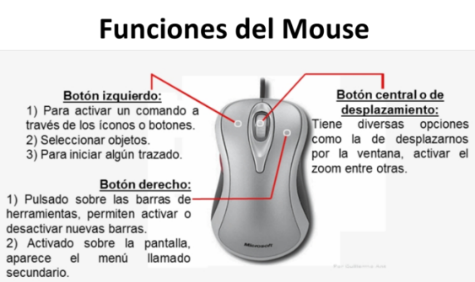
- Ratón: Es un dispositivo de entrada que nos permite darle órdenes a nuestro CPU para que este realice los procesos que el usuario le esté solicitando. Los tipos de conexión más utilizados hoy en día son: USB y PS2. Los tipos de mouse que existen en la actualidad son: Mouse mecánico y óptico.
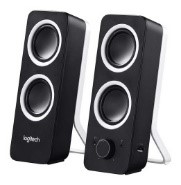
- Parlantes: Es un dispositivo de salida que nos permite escuchar cualquier sonido multimedia que en la computadora se esté reproduciendo. Se conecta directamente al CPU y la espiga se reconoce por su color verde. Algunos altavoces es necesario conectarlas directamente a corriente y otras desde un puerto USB del mismo CPU.
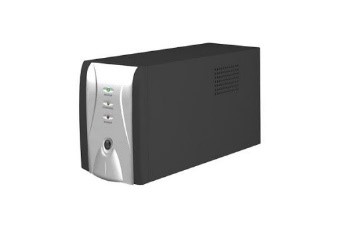
- UPS: Sus siglas significan Uninterruptible Power Supplies, Sistema de Alimentación Ininterrumpida. Su función es proteger a la computadora de altos voltajes.
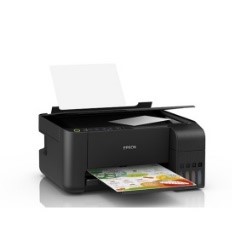
- Impresora: Dispositivo de salida que nos sirve para imprimir documentos, fotografías, etc. Una impresora necesita un controlador para que la computadora pueda reconocerla, se conecta vía cable USB y se alimenta de corriente eléctrica.
c) Conectar los Distintos Componentes de la Computadora:
Nunca forzar la conexión de un cable, si una parte no acopla, seguramente la estás poniendo en una posición incorrecta o en un lugar equivocado.
- Conexión del Teclado:
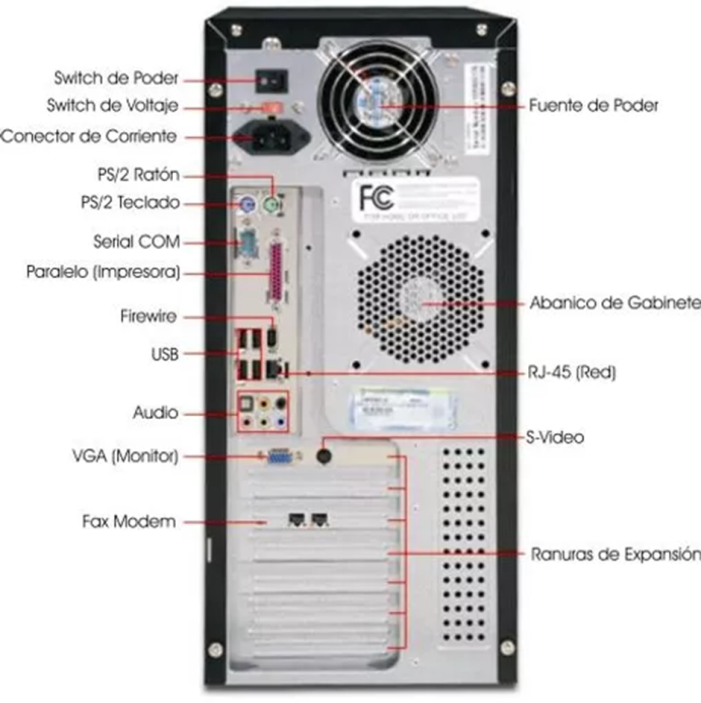
Este dispositivo requiere un sólo cable de señal que debe insertarse en la entrada o puerto indicado. Frecuentemente se encuentra junto a la entrada del ratón y puedes diferenciarlos por sus símbolos y colores.
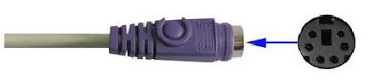
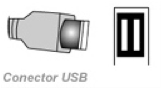
Algunos teclados tienen un conector USB, si este es tu caso, insértalo en la entrada (2).
- Conexión del Ratón:
Este dispositivo requiere de un cable de señal con un conector que debe ser insertado en la computadora en la entrada o puerto indicado.

Al igual que el teclado, el conector del ratón también puede ser de tipo USB o serial. De ser así insértalo en la entrada, según corresponda.
- Conexión de Parlantes externos:
Los altavoces externos requieren conectar el cable de tipo «plug» macho a la parte posterior del chasis, en la entrada que se indica.
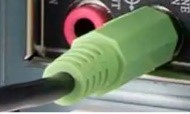
Cabe aclarar que algunos equipos cuentan con altavoces internos, las cuales no requieren conexión como los notebooks.
- Conexión del cable de Red:
Actualmente las computadoras modernas traen la tarjeta de red integrada y sólo requieren de un servicio de internet para poder navegar.
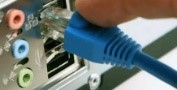
Recuerda que este dispositivo te permitirá conectarte a Internet, pero deberás contratar los servicios de algún proveedor de este servicio.
- Conexión de la Impresora:
La impresora requiere de dos cables para su funcionamiento: el cable de señal, también llamado «paralelo» o «RS232» que tiene un conector DB25,
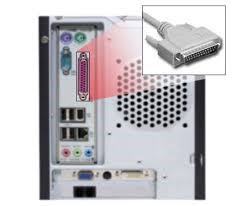
El cable de señal, en las impresoras actuales, también puede ser del tipo USB, en cuyo caso deberás insertarlo en la entrada.
- Conexión del Monitor:
Al igual que la impresora, el monitor requiere de dos cables: el cable de señal, que sale del monitor y termina en un conector tipo DB15, que se inserta en la entrada indicada del chasis. Es necesario asegurar los tornillos que tiene.
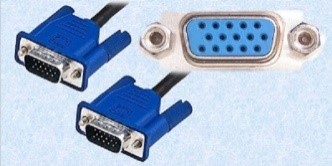
El otro cable es de alimentación y va de la parte posterior del monitor a una fuente de energía.
- Fuente de alimentación de corriente:
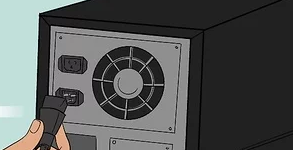
Como cualquier aparato electrónico, la computadora necesita energía eléctrica para su operación. Para tal efecto, tu equipo cuenta con un cable de corriente, con un extremo a conectar en la fuente de alimentación que está en la parte posterior del chasis y el otro directamente a la fuente de energía.
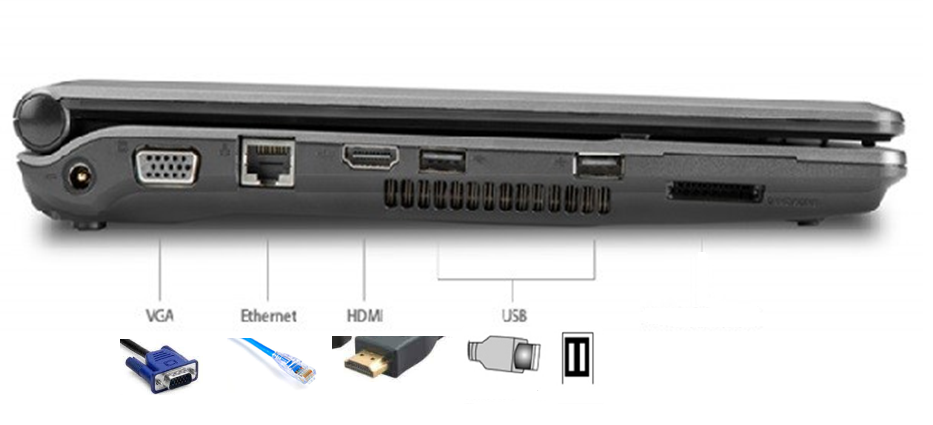
- Conectar los Distintos Componentes al Notebook
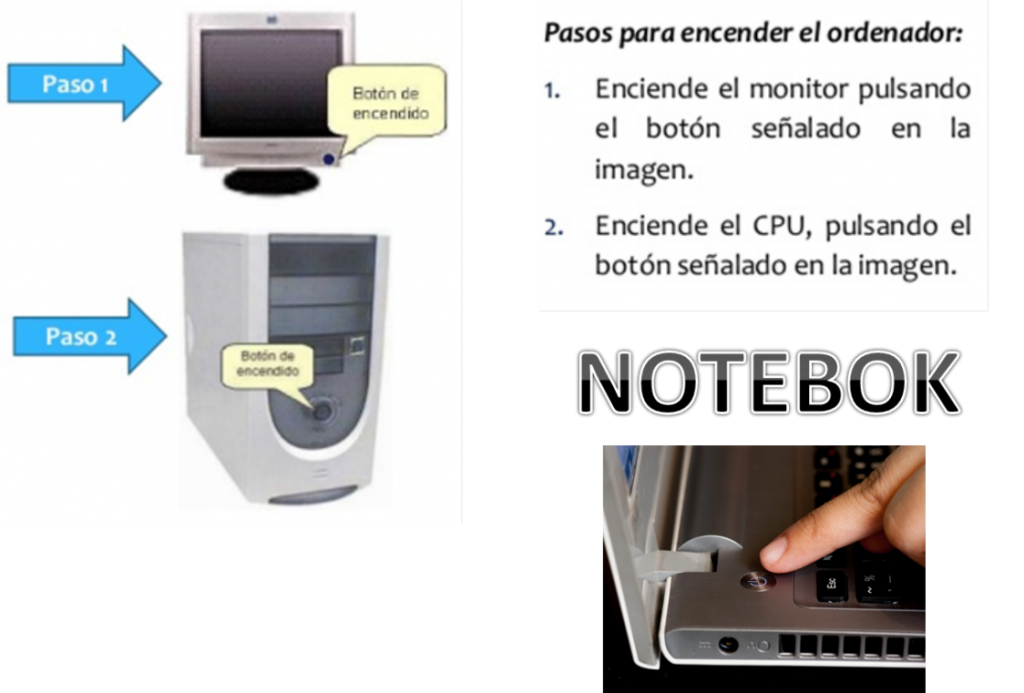
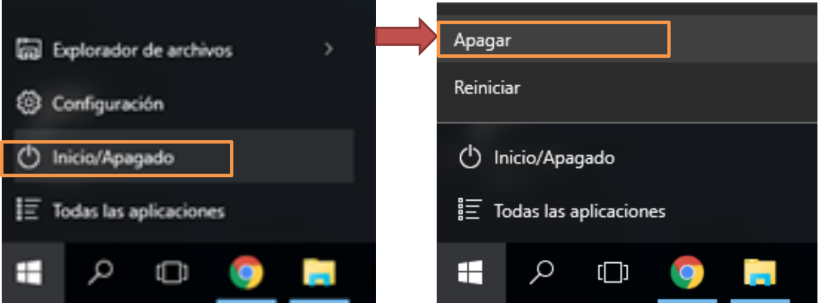
- Encender y Apagar Computadores y Notebooks Correctamente:
- Encender:
- Apagar:
- El teclado:
El teclado, permite introducir texto, así como instrucciones específicas a través de teclas especiales, como veremos enseguida:
- Teclas de Función:

Su uso depende de cada programa, aunque hay algunas convenciones establecidas respetadas por la mayoría de ellos.
- Las teclas de función en Windows:
| TECLA DE FUNCION | ACCIÓN |
| F1 | Abre la ayuda del programa activo. |
| F2 | Renombra el archivo activo en Windows Explorer. |
| F3 | Abre la opción de búsqueda. |
| F4 | Abre la barra de direcciones o el menú ‘ir a’ para poder escribir la ruta de una carpeta. |
| ALT + F4 | Cerrar la aplicación activa. |
| F5 | Actualiza la visualización de los archivos. |
| F6 | Navegas entre los diferentes menús de un programa. |
| F8 | Pulsándolo al encender el ordenador entras en el modo a prueba de fallos. |
| F10 | Accede a la barra de menús principal del programa activo. |
| MAYÚSCULA + F10 | Abre el menú contextual (como hacer click derecho). |
| F11 | Modo de pantalla completa en el explorador de Windows |
- Las teclas de función en el navegador:
| TECLA DE FUNCION | ACCIÓN |
| F1 | Abre la ayuda. |
| F3 | Abre la opción de búsqueda, equivale al Ctrl + F. |
| F5 | Actualiza la página actual. |
| F6 | Va a la barra de búsquedas para que sólo tengas que escribir la URL. También se desplaza por los elementos del navegador y la web. |
| F7 | Sólo en Firefox, permite desplazar libremente el cursor mediante el teclado. |
| F11 | Modo de pantalla completa. |
| F12 | Abre la consola del navegador. |
- Las teclas específicas:
Esc (Escape): Cancela opciones no deseadas. Cierra menús, cuadros de diálogo, etcétera. En el trabajo cotidiano, suele convertirse en la primera opción natural cuando activamos una opción de modo incorrecto.

Bloq Mayus (Bloque mayúsculas): Conmuta el teclado de minúsculas a mayúsculas y viceversa.

Ctrl (Control): Tiene diversos fines según el programa, pero siempre se utiliza en combinación con otras teclas.

Logo de Windows: Despliega el menú Inicio.

Alt: Su función primaria individual es activar el menú del programa que estemos utilizando. Sin embargo, suele utilizarse en combinación con otras teclas para múltiples funciones según el programa.

Enter: Se usa para introducir un dato a la computadora, aceptar una opción, indicar un fin de párrafo, etcétera.

Las flechas: Desplazan el cursor u otros elementos en la pantalla.
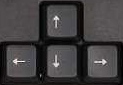
INS (Insert o Insertar): Permite la inserción de datos, texto u objetos en el punto donde se encuentre el cursor.

Supr (Suprimir): Borra los datos elegidos en pantalla.

RegPag y AvPag (Regresar Página y Avanzar Página): Desplazan los datos en pantalla según el programa.

Inicio: Desplaza el cursor al inicio de los datos, de una línea o de una página según el programa utilizado.

Bloq Num (Bloque numérico): Conmuta el teclado numérico entre los números y las opciones alternativas que cada tecla ofrece.

Retroceso: Borra el carácter que está a la izquierda del cursor.

Shift: Representado por una flecha hacia arriba permite mientras se mantiene pulsada cambiar de minúsculas a mayúsculas y viceversa.

Alt Gr: Sirve como tecla Alt, también en combinación con teclas de símbolos en la parte inferior derecha (símbolos como @, €, #, llaves y corchetes, pulsar Alt Gr y las teclas de esos símbolos, en este caso 2, E y 3).

Tabulador: Sirve para alinear textos en los procesadores de texto. En el sistema operativo se utiliza para desplazar el cursor por las diferentes ventanas y opciones, es sustituto del ratón, por tanto.

Impr pant+fn: También “Pet Sis”, significa imprimir pantalla, su función es copiar lo que aparece en pantalla como una imagen. Se guarda en el portapapeles y lo puedes pegar en cualquier documento que permita pegar imágenes.

Barra espaciadora: Introduce espacios entre caracteres.

Atajos del Teclado:
- Ctrl + C Para copiar texto.
- Ctrl + V Para pegar el texto copiado.
- Ctrl + Z Deshacer último cambio.
- Ctrl + F Abre la Búsqueda en cualquier programa. Por ejemplo, podemos buscar palabras en una página web al pulsar ctrol + f en el navegador.
- Ctrl + S Guarda el archivo con el que estamos trabajando.
- Ctrl + Inicio o Ctrl + Fin Mueve el cursor al principio o al final de documento.
- Ctrl + P Nos abre una vista previa de la impresión del documento.
- Ctrl + G Guardar un documento
- Alt Gr y de Mayús: ejemplo el 2:
- Si simplemente la pulsamos, obtendremos el número 2.
- Si pulsamos Alt Gr + 2 obtendremos la @.
- Si pulsamos Mayúsculas + 2 obtendremos».
- Alt + A desplegamos el menú Archivo.
f) Procesadores de texto:
- Abrir una plantilla de Curriculum Vitae con Word 2019
- Clic en el Icono de Inicio
- Buscar Word en la barra
- Clic en la Pestaña Archivo
- Clic en la opción Nuevo
- Clic en la sección Currículos y cartas de presentación
- Seleccionar el formato deseado
- Clic en Crear
- Hacer las modificaciones con sus datos
g) Navegar por Internet:
- Los navegadores:
Los navegadores son programas que nos permiten navegar por la red de Internet, así como buscar y visualizar las páginas web.
Hay muchos navegadores; la mayoría de ellos se pueden descargar desde Internet de forma gratuita. Los más utilizados son:
- Google Chrome
- Safari
- Microsoft Edge
- Mozilla Firefox
- Dirección web:
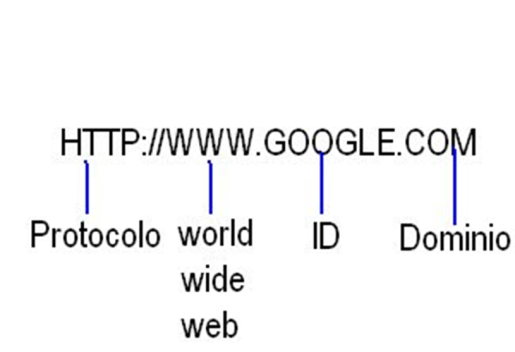
Una dirección web generalmente empieza con www. Que significa World Wide Web, y en español, Navegar por el ancho mundo de la web.
Las direcciones web están compuestas por partes como lo muestra el siguiente ejemplo.
- Partes y Elementos de una Dirección Electrónica:
- WWW: Significa World Wide Web, se traduce al español como Red Informática Mundial.
- HTTP: El Hypertext Transfer Protocol es un protocolo de transferencia de hipertexto,
- Ruta: A este proceso se le conoce como index.html,
- Barras Inclinadas (\\): Similar a los dos puntos, las barras inclinadas se utilizan para separar.
- URL: Esta es la dirección electrónica completa que puede visualizarse en la página.
- Nombre de Dominio: El nombre de dominio es la dirección electrónica o el nombre con el que se registró y que los usuarios recuerdan.
- Dos Puntos: Esta parte de la dirección electrónica divide a la página del protocolo de nombre.
Ejemplos de nombres de dominio:
- .Com: son los dominios más extendidos en el mundo.
- .edu: para servicios de Educación
- .gov: para gobierno y entidades públicas en inglés
- .gob: para gobierno y entidades públicas en español
- .info: para información
- .net: para infraestructura de red
- .org: para organizaciones
Tipos de páginas Web:
- Buscadores: Páginas que su función es localizar contenidos en otras páginas webs.
- Administración: Páginas oficiales de la administración.
- Comercial: de empresa, donde suele mostrar sus productos.
- Información: Contenidos de información, sean históricos, actuales, educación formal, etc.
- Portal: Página que aspira a ser la página de inicio del navegador con múltiples contenidos.
- Tienda virtual: Espacio de venta o comercio Online.
- Blogs o páginas personales: Espacios personales o colectivos.
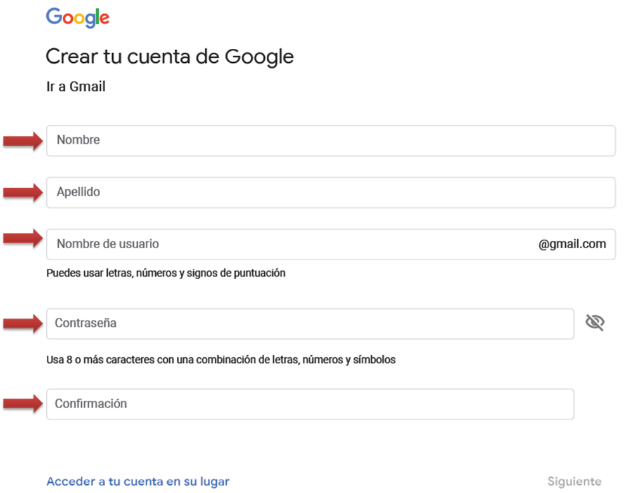
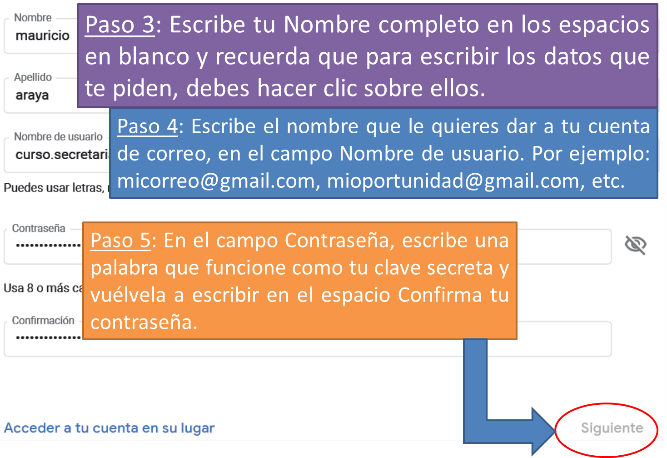
Creación de un Correo Electrónico (gmail):
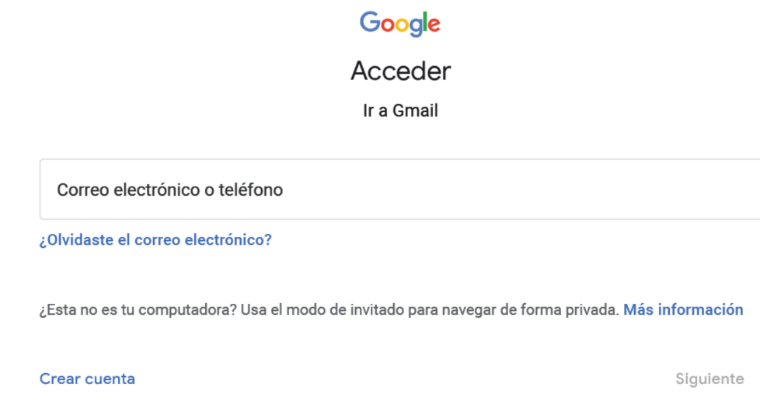
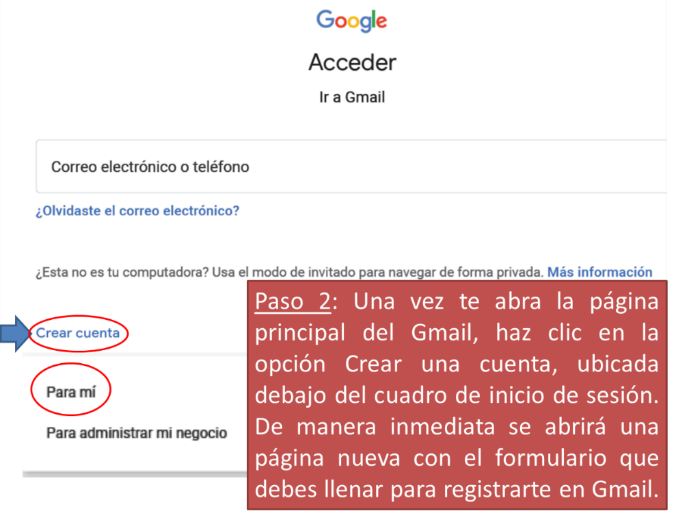
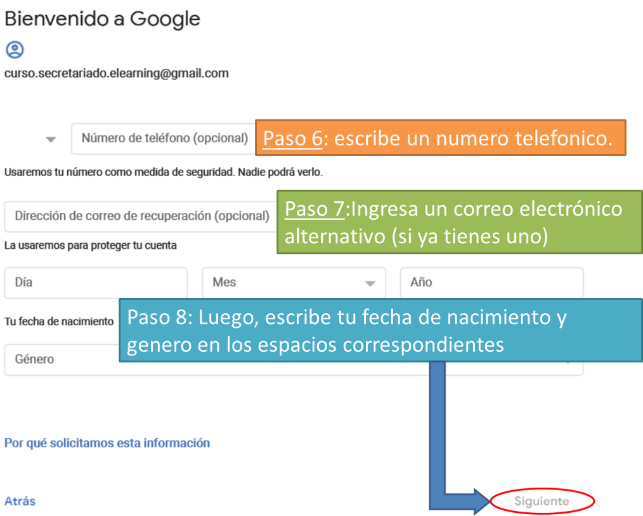
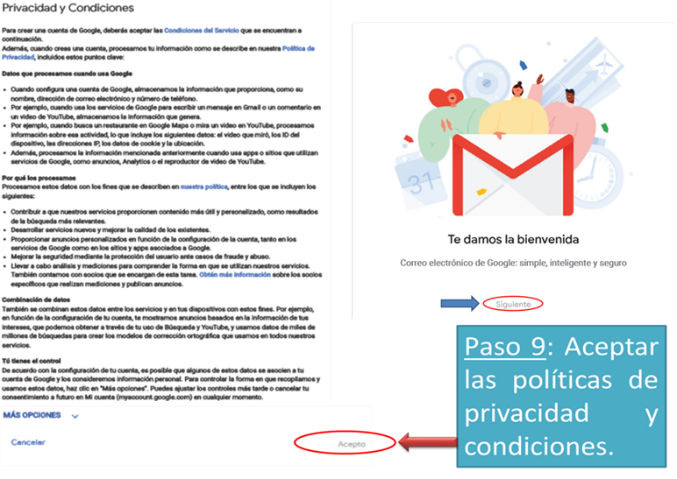
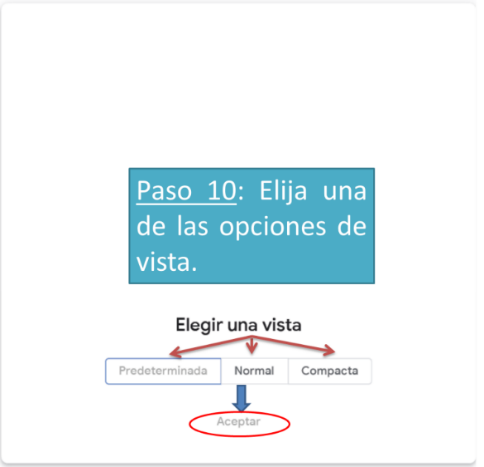
Paso 1: Abre el navegador que usas normalmente. Allí, en la barra de direcciones, escribe la siguiente URL o dirección web: www.gmail.com
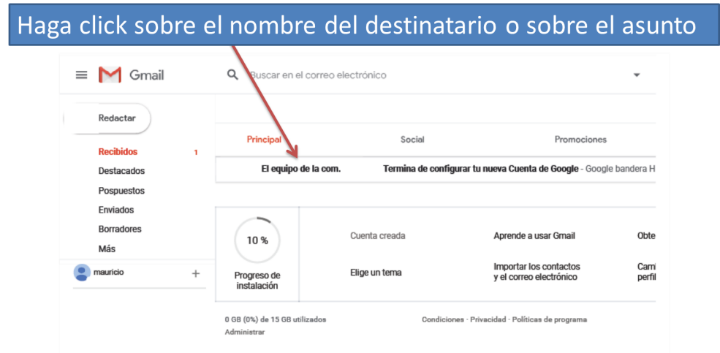
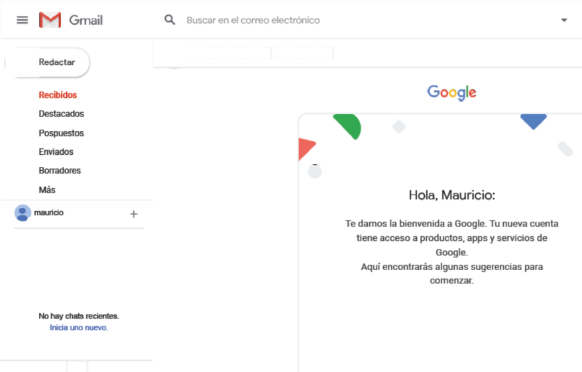
- Abrir el correo electrónico:
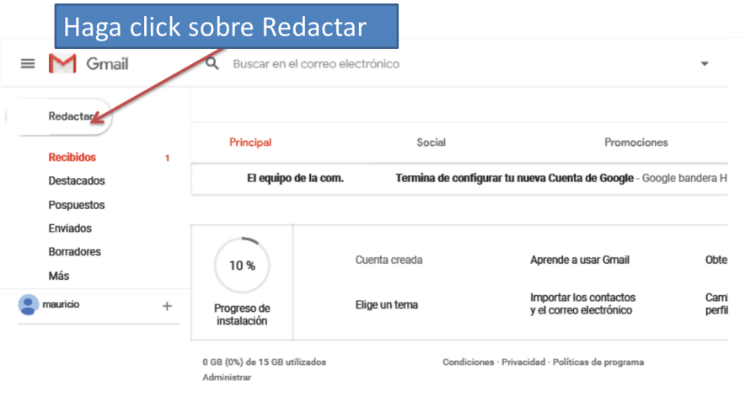
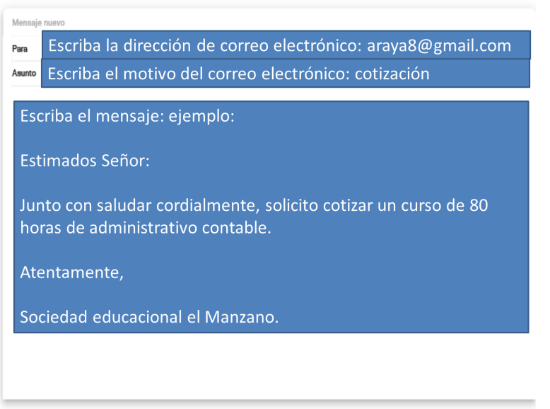
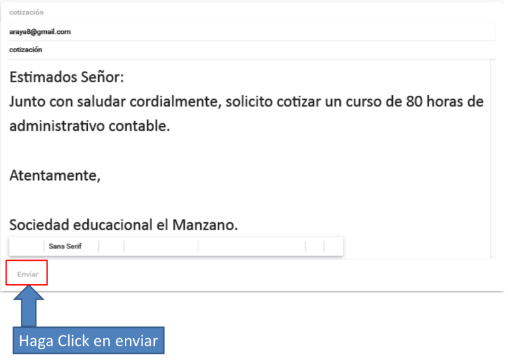
- Enviar un mensaje a otro correo electrónico:
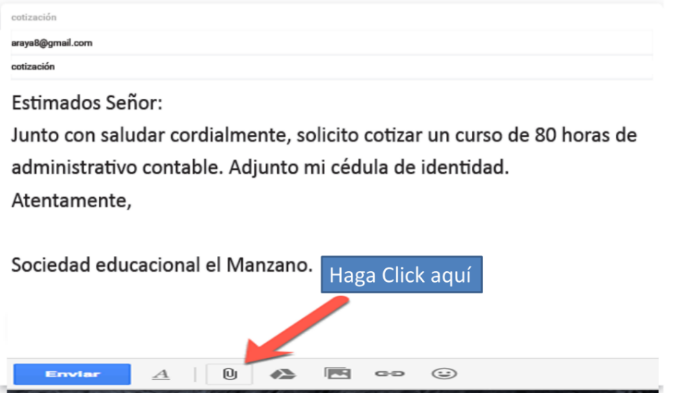
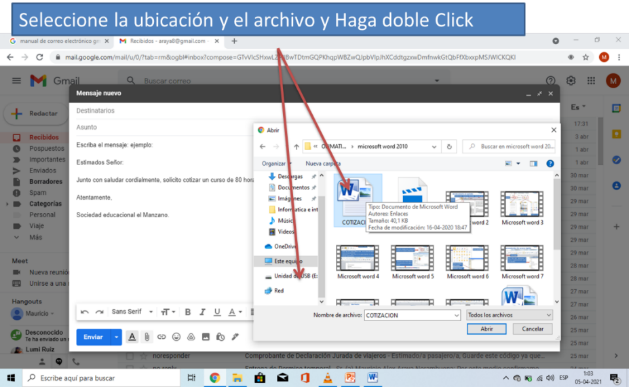
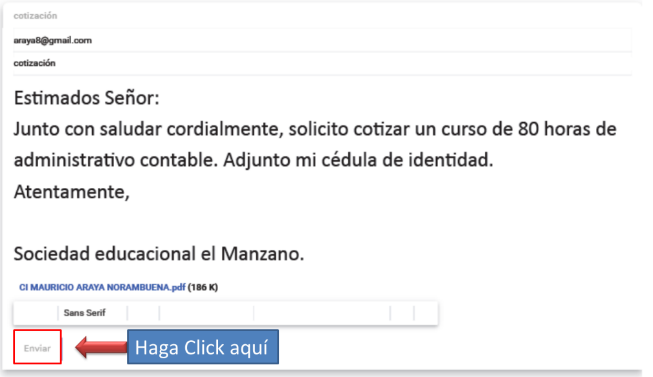
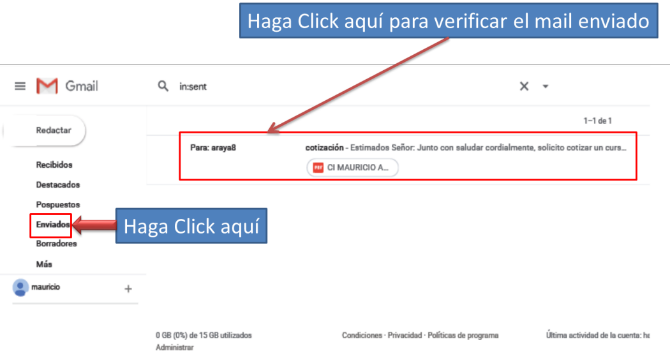
- Enviar archivos adjuntos: