4.2.1. Paso 1: Productos
En primera instancia, la aplicación muestra la pantalla con el mensaje “No existen Productos Ingresados a la Gran Compra”. Para agregar productos el usuario sólo debe seleccionar la opción “Agregar Productos”.
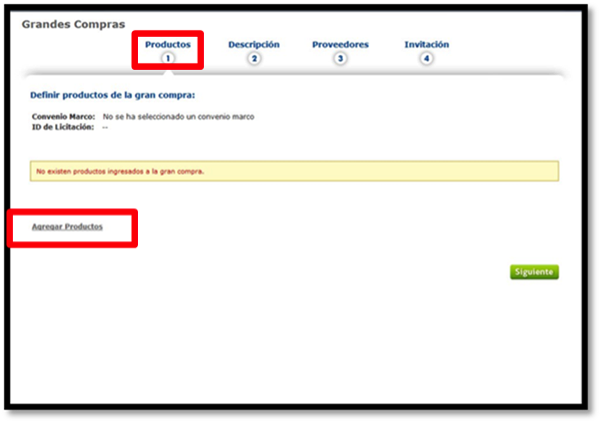
Una vez que el usuario seleccionó la opción “Agregar Producto”, puede realizar una búsqueda de productos para agregar a la Gran Compra, cuyos criterios de búsqueda son los siguientes:
- Producto
- Servicio
- Salud
- Todos
Además es posible incluir otros criterios de búsqueda de productos, donde el usuario puede seleccionar el que desea incluir para acotar el número de resultados. Los criterios de búsqueda que se pueden aplicar son:
- ID Producto
- Modelo
- Precio Máximo
- Proveedor
- Color
- Marca
- Formato
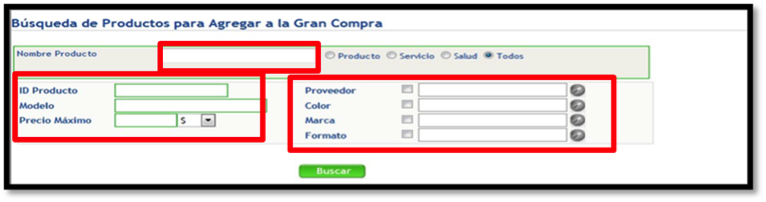
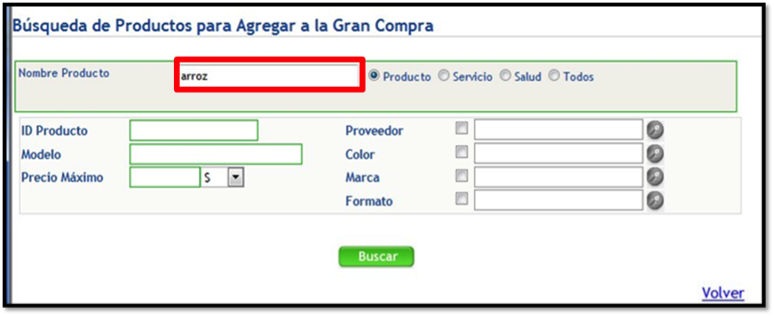
El usuario debe presionar el botón “Buscar” luego de completar algunos de los criterios de búsqueda.
El sistema despliega los resultados de productos. El sistema muestra el listado de productos que pueden ser agregados a la Gran Compra, en el listado se despliega las siguientes columnas:
- Convenio Marco
- Producto
- Formato
- Proveedores
- Precio
- Agregar
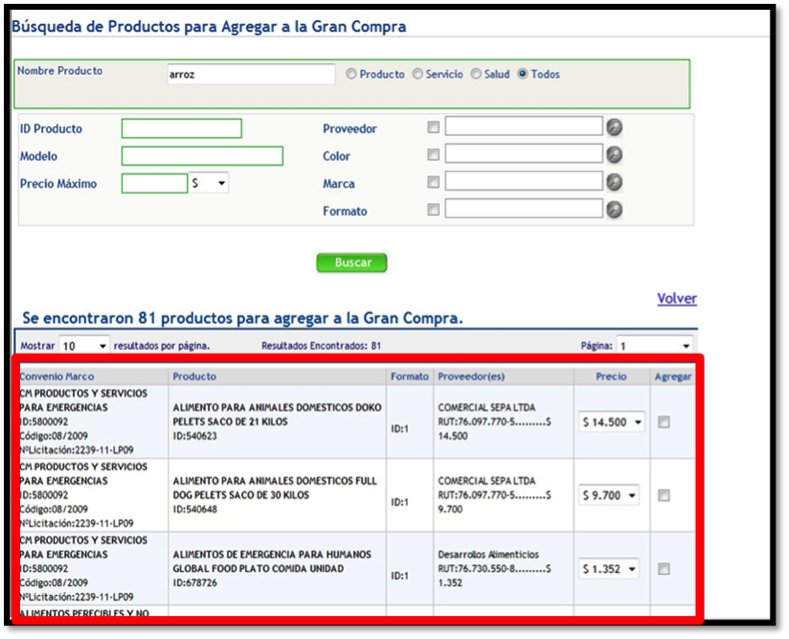
Para finalizar la selección de los productos, el usuario debe seleccionar del listado de productos, aquellos que desea agregar a la Gran Compra, esto lo realiza incorporando seleccionando el cuadro del producto requerido que se encuentra en la columna “Agregar”, una vez que seleccionó todos los productos debe presionar el botón “Agregar a Gran Compra”.
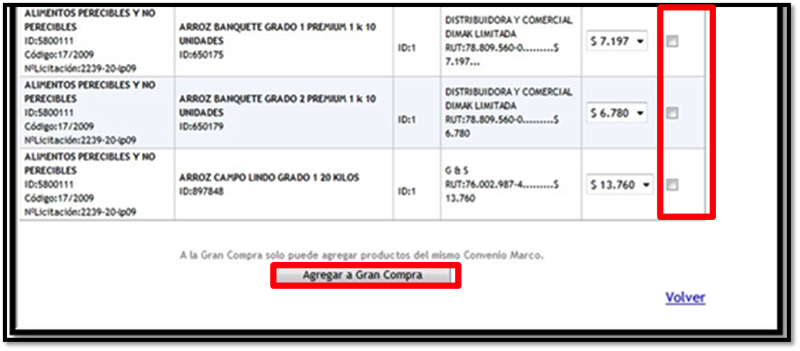
El sistema realiza una validación de los productos. Cuando el producto fue marcado antes de presionar el Botón “Agregar a Gran Compra”, la página se recarga y aparece la palabra “Agregado” de color verde bajo los productos seleccionados.
Para volver a la página principal de las grandes compras, el usuario debe seleccionar la opción “Volver”.
Una vez que el usuario selecciona la opción volver, el sistema regresa al paso 1, desplegando los productos agregados.
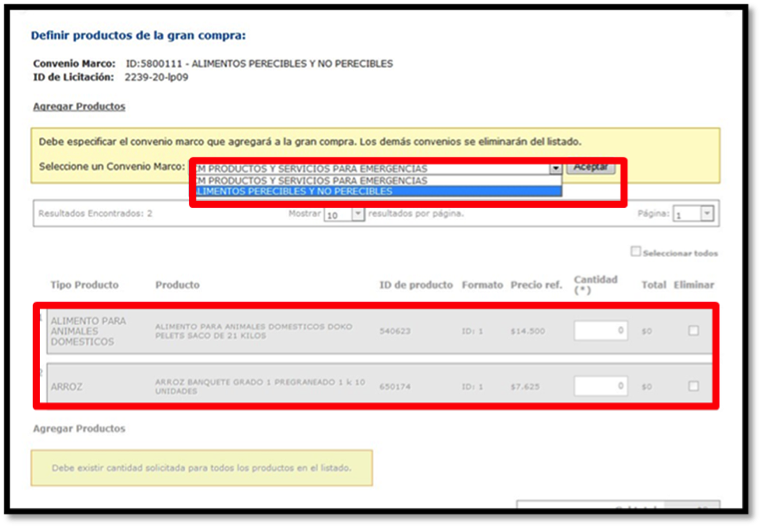
En caso que los productos seleccionados correspondan a solo un convenio, este paso no será solicitado.
Para finalizar de selección de los productos se muestra un resumen con información del nombre del convenio, ID de Licitación y los productos. Para continuar se debe presionar el botón X, que se encuentra en la barra de color celeste en la parte superior de la pantalla.
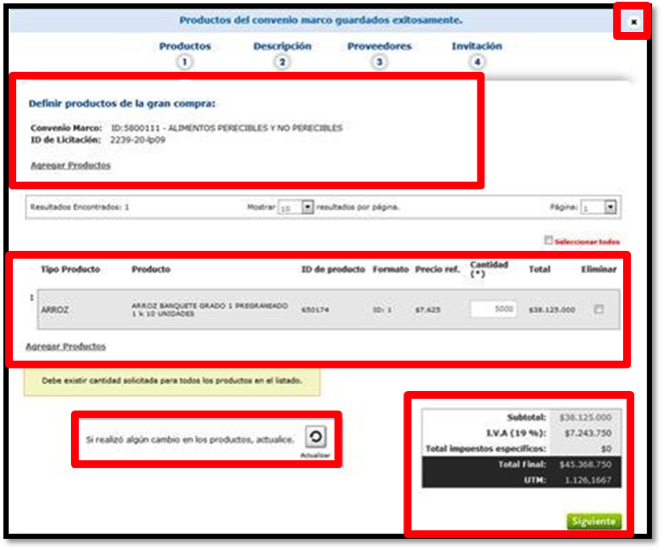
A continuación se muestra el listado con los productos seleccionados para la Gran Compra, con las siguientes columnas:
- Convenio Marco
- Producto
- ID Producto
- Formato
- Precio Referencial
- Cantidad
- Total
- Eliminar
El usuario debe completar el campo “Cantidad”, donde se debe especificar cuántos productos se desean, a medida que complete la cantidad de productos se completará automáticamente el campo “total”.
NOTA: Para que se produzca una Gran Compra el monto total debe exceder las 1.000 UTM.
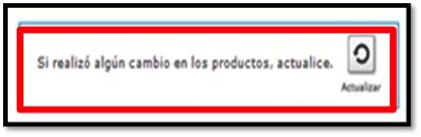
Si se realizó algún cambio de cantidades o se eliminó algún producto, el usuario debe presionar el Botón “Actualizar”, para que el sistema verifique si la Gran Compra se puede efectuar a pesar de los cambios realizados.
Si el total final de la Gran Compra se muestra en color negro con letras blancas, ésta se puede realizar.
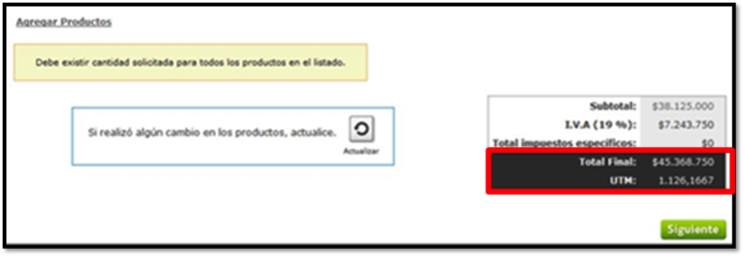
Si la información del total final se muestra en color negro con letras rojas, significa que la Gran Compra no se puede realizar porque no excede las 1.000 UTM requeridas.
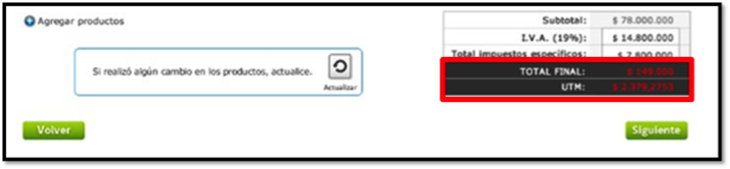
En ambos casos el sistema muestra el cálculo de pesos en UTM.
En este caso el monto es menor a las 1.000 UTM, por lo que la gran Compra no se puede realizar