5.3.1 Como insertar texto entre dos palabras existente, haciendo clic entre ellas
Podemos crear una presentación en blanco y después cambiar al panel de Esquema para escribir nuestro esquema desde cero.
Nota: Si deseas utilizar un esquema existente de otro documento, como un documento de Microsoft Word, asegúrate de que esté configurado para usar estilos de títulos de esquema. En tal caso, podrás llevar el esquema a PPoint y el programa creará títulos de diapositivas, subtítulos y listas de viñetas basándose en tales estilos.
El título de cada diapositiva aparecerá junto a un número y a un icono. El cuerpo de texto, con sangrías de hasta un máximo de ocho niveles, aparecerá debajo de cada título.
Observemos como tenemos disponibles la mayoría de los botones para trabajar con esquemas y con la vista Diapositiva en las pestañas de Inicio e Insertar.
Repasemos sus funcionalidades para ir familiarizándonos con ellos.


Puedes reorganizar los puntos dentro de cada diapositiva, mover diapositivas enteras de una posición a otra y modificar los títulos y el cuerpo del texto. Por ejemplo, para reorganizar elementos de diapositivas o de viñetas, simplemente selecciona el icono de la diapositiva o la viñeta del texto que desees mover y arrástralo hasta la nueva posición.
Utiliza estos botones para organizar rápidamente las presentaciones. O por ejemplo, con la tecla TAB y Shift-TAB para aumentar o disminuir la sangría de una viñeta; haga clic en Mostrar formato para activar o desactivar el formato del esquema; Expandir todo te permite mostrar todos los detalles del esquema o sólo los títulos de las diapositivas.
Trabajar con un esquema es la mejor forma de organizar y desarrollar el contenido de la presentación, ya que puedes ver todos los títulos y cuerpos de texto en pantalla mientras trabajas.
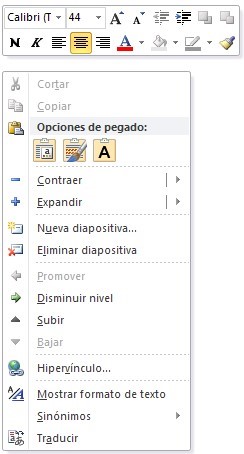
Las diapositivas las podemos reorganizar instantáneamente tanto en la vista Esquema como en la vista Clasificador de diapositivas. Podrás utilizar los botones Subir(Mover hacia arriba) y Bajar(Mover hacia abajo) para mover diapositivas seleccionadas hacia arriba y hacia abajo por todo el esquema, o usar los botones Cortar y Pegar para primero cortar las diapositivas que quieras mover y después pegarlas en la nueva ubicación, junto a las útiles opciones de pegado.
Las opciones de contraer y expandir el esquema a sus puntos principales para que puedas ver su estructura más fácilmente. Debajo de la diapositiva contraída aparecerá una línea horizontal.
Volviendo al panel Esquema o desde el menú contextual derecho, además de poder insertar nuevas diapositivas mediante en el botón Nueva diapositiva, podremos insertarla con un Tema de Office (antiguos diseños y/o auto-diseños de versiones anteriores de la herramienta) incluido.
Para desarrollar las nuevas o existentes diapositivas, pulsemos Crtl o Crtl+Intro para insertar nuevas diapositivas o nuevas líneas de esquema en una existente y/o volver al modo anterior.