2.1.4. Manejo de Celdas, Filas y Columnas
a) Selección de celdas:
Antes de realizar cualquier modificación a una celda o a un rango de celdas con Excel, tendremos que seleccionar aquellas celdas sobre las que queremos que se realice la operación. A continuación encontrarás algunos de los métodos de selección más utilizados.
A la hora de seleccionar celdas es muy importante fijarse en la forma del puntero del ratón para saber si realmente vamos a seleccionar celdas o realizar otra operación.
- Selección de una celda: Sólo tienes que hacer clic sobre ella. La forma del puntero del ratón a la hora de seleccionar celdas consiste en una cruz gruesa blanca, tal como se ve a continuación:

- Selección de un rango de celdas:
Para seleccionar un conjunto de celdas adyacentes, pulsar el botón izquierdo del ratón en la primera celda a seleccionar y mantener pulsado el botón del ratón mientras se arrastra hasta la última celda a seleccionar, después soltarlo y verás cómo las celdas seleccionadas aparecen con un marco alrededor y cambian de color.

También puedes indicar un rango a seleccionar, es decir, seleccionar de la celda X a la celda Y. Haz clic sobre una celda, mantén pulsada la tecla Mayús (Shift) y luego pulsa la otra.
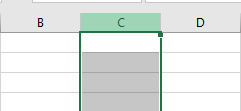
- Selección de una columna: Hacer clic en el identificativo superior de la columna a seleccionar.
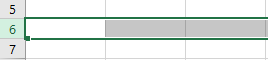
- Selección de una fila: Hacer clic en el identificativo izquierdo de la fila.
- Selección de una hoja entera:
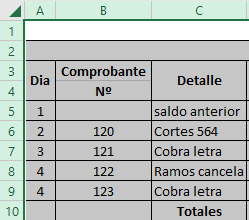
Hacer clic sobre el botón superior izquierdo de la hoja situado entre el indicativo de la columna A y el de la fila 1 o pulsar la combinación de teclas Ctrl + E.
Si realizamos una operación de hojas como eliminar hoja o insertar una hoja, no hace falta seleccionar todas las celdas con este método ya que el estar situados en la hoja basta para tenerla seleccionada.
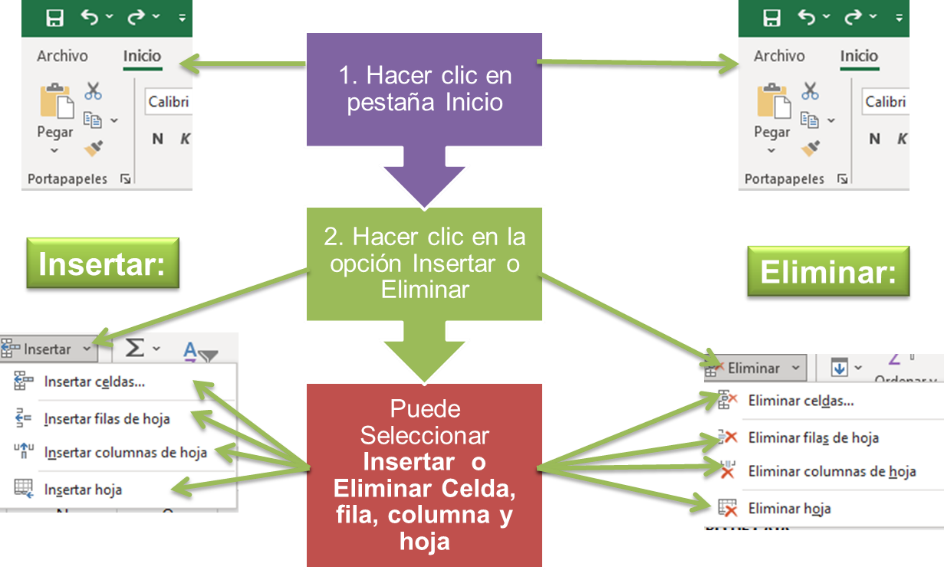
- Insertar y eliminar elementos:
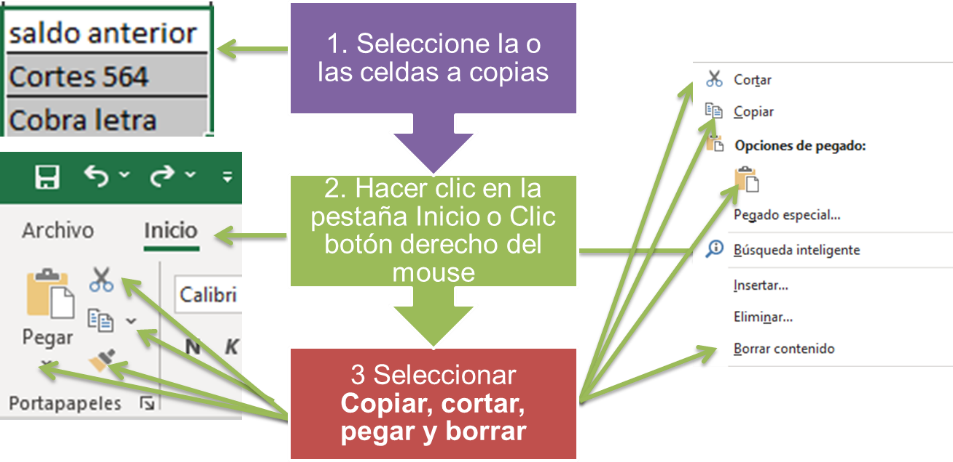
b) Copiar, cortar, pegar y borrar celdas:
- Copiar celdas:
- Seleccione la o las celdas a copias
- Hacer clic en la pestaña Inicio o Clic botón derecho del mouse
- Seleccionar Copiar
- Cortar celdas:
- Seleccione la o las celdas a copias
- Hacer clic en la pestaña Inicio o Clic botón derecho del mouse
- Seleccionar Cortar
- Pegar celdas:
- Seleccione la o las celdas a copias
- Hacer clic en la pestaña Inicio o Clic botón derecho del mouse
- Seleccionar Pegar
- Borrar celdas:
- Seleccione la o las celdas a copias
- Hacer clic en la pestaña Inicio o Clic botón derecho del mouse
- Seleccionar Borrar
- Pegado especial de celdas:
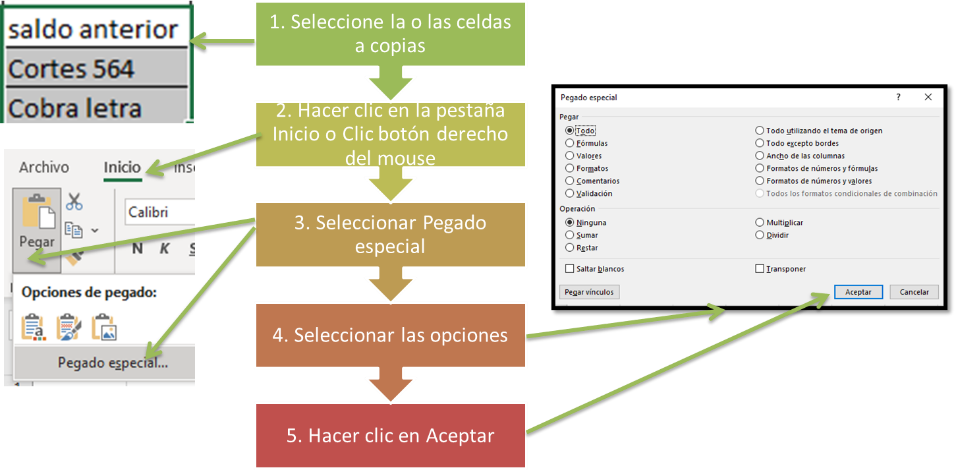
- Seleccione la o las celdas a copias
- Hacer clic en la pestaña Inicio o Clic botón derecho del mouse
- Seleccionar Pegado especial
- Seleccionar las opciones
- Hacer clic en Aceptar
- Copiar celdas utilizando el ratón:
Para duplicar un rango de celdas a otra posición dentro de la misma hoja, sin utilizar el portapapeles, seguir los siguientes pasos:
- Seleccionar las celdas a copiar.
- Situarse sobre un borde de la selección y pulsar la tecla CTRL.
- Observa como el puntero del ratón se transforma en

- Manteniendo pulsada CTRL, pulsar el botón del ratón y manteniéndolo pulsado, arrastrarlo hasta donde se quiere copiar el rango.
- Observa como aparece un recuadro que nos indica dónde se situará el rango en caso de soltar el botón del ratón.
- Soltar el botón del ratón cuando estés donde quieres copiar el rango.
- Soltar la tecla CTRL.
- Mover celdas utilizando el ratón:
Para desplazar un rango de celdas a otra posición dentro de la misma hoja, sin utilizar el portapapeles, seguir los siguientes pasos:
- Seleccionar las celdas a mover.
- Situarse sobre un borde de la selección.
- El puntero del ratón se convertirá en una flecha blanca apuntando hacia la izquierda y una cruz de 4 puntas, tal como esto:

- Pulsar el botón del ratón y manteniéndolo pulsado, arrastrarlo hasta dónde quieres mover el rango.
- Observa como aparece un recuadro que nos indica dónde se situará el rango en caso de soltar el botón del ratón.
- Suelta el botón del ratón cuando hayas llegado a dónde quieres dejar las celdas.
Si queremos mover algún rango de celdas a otra hoja seguiremos los siguientes pasos:
- Seleccionar las celdas a mover.
- Situarse sobre un borde de la selección.
- El puntero del ratón se convertirá en una flecha blanca apuntando hacia la izquierda y una cruz de 4 puntas, tal como esto:

- Pulsar el botón del ratón y sin soltarlo pulsar la tecla ALT, después pasar el puntero del ratón sobre la pestaña de la hoja a la cual quieras mover el rango de celdas que hayas seleccionado, verás que esta hoja pasa a ser la hoja activa.
- Una vez situado en la hoja deseada soltar la tecla ALT.
- Después, soltar el puntero del ratón una vez situado en el lugar donde quieres dejar las celdas.
c) Formato de celdas:
- Cambiar Número de celdas:
- Seleccione la o las celdas a copias
- Hacer clic en la pestaña Inicio o Clic botón derecho del mouse
- Seleccionar la sección Número
- Seleccionar las opciones
- Hacer clic en Número
- Hacer clic en Aceptar
- Cambiar Alineación de celdas:
- Seleccione la o las celdas a copias
- Hacer clic en la pestaña Inicio o Clic botón derecho del mouse
- Seleccionar la sección Alineación
- Seleccionar las opciones
- Hacer clic en Alineación
- Hacer clic en Aceptar
- Cambiar Fuente de celdas:
- Seleccione la o las celdas a copias
- Hacer clic en la pestaña Inicio o Clic botón derecho del mouse
- Seleccionar la sección Fuente
- Seleccionar las opciones
- Hacer clic en Fuente
- Hacer clic en Aceptar
- Cambiar Borde de celdas:
- Seleccione la o las celdas a copias
- Hacer clic en la pestaña Inicio o Clic botón derecho del mouse
- Seleccionar la sección Borde
- Seleccionar las opciones
- Hacer clic en Borde
- Hacer clic en Aceptar
- Cambiar Relleno de celdas:
- Seleccione la o las celdas a copias
- Hacer clic en la pestaña Inicio o Clic botón derecho del mouse
- Seleccionar la sección Fuente
- Seleccionar las opciones
- Hacer clic en Relleno
- Hacer clic en Aceptar
- Cambiar Proteger de celdas:
- Seleccione la o las celdas a copias
- Hacer clic en la pestaña Inicio o Clic botón derecho del mouse
- Seleccionar la sección Fuente
- Seleccionar las opciones
- Hacer clic en Proteger
- Hacer clic en Aceptar
Haciendo clic derecho sobre una celda y dentro del menú desplegable seleccionar la opción Formato de celdas.
En la ficha Inicio, dentro del grupo Celdas, pulsar el botón Fuente y seleccionar la opción Formato de celdas.
d) Estructura de celdas:
- Cambiar Alto de celdas:
- Seleccione la o las celdas
- Hacer clic en la pestaña Inicio
- Seleccionar la sección Formato
- Hacer clic en Alto o Autoajustar
- Digitar valor
- Hacer clic en Aceptar
- Cambiar Ancho de celdas:
- Seleccione la o las celdas
- Hacer clic en la pestaña Inicio
- Seleccionar la sección Formato
- Hacer clic en Ancho, Autoajustar o Predeterminar
- Digitar valor
- Hacer clic en Aceptar