4.2.2. Paso 2: Descripción
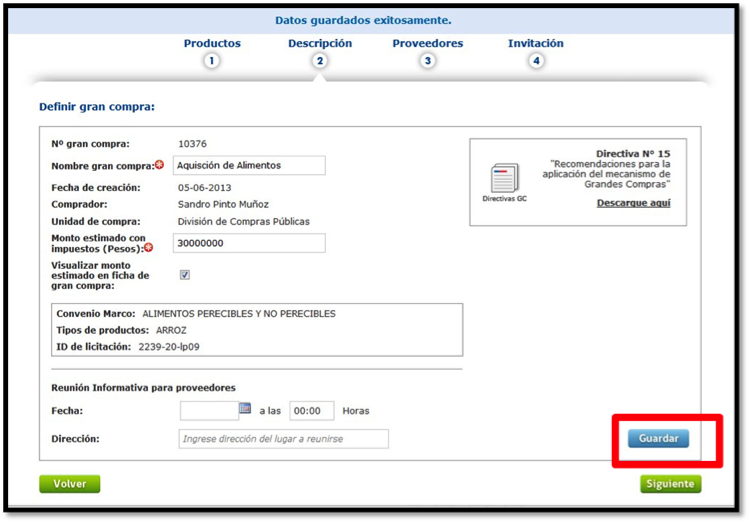
Este paso se considera información respecto a datos del:
- Comprador
- Convenio marco
- Monto estimado
- Reunión informativa
A partir de estos datos se forma la ficha de la Gran Compra la que sirve para el contacto de los proveedores.
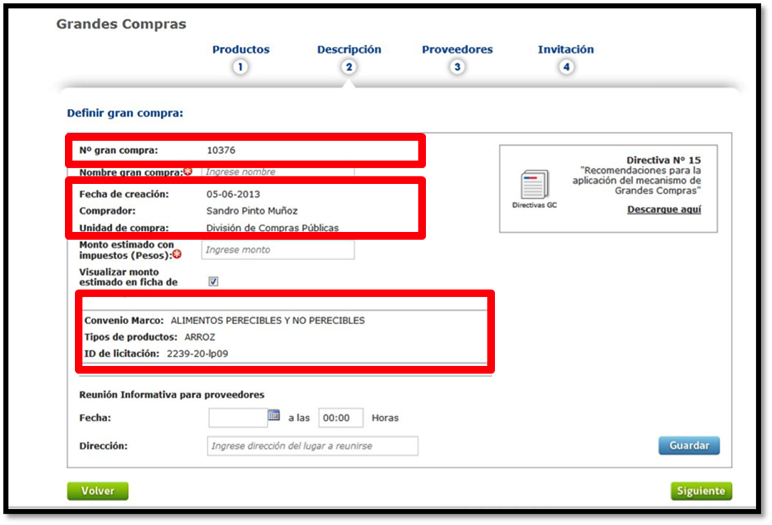
Algunos de estos datos se cargan automáticamente a partir de la información del usuario comprador que crea la Gran Compra y respecto a la información del o los productos seleccionados.
Los datos cargados automáticamente son los siguientes:
- Nº Gran Compra
- Fecha de Creación
- Comprador
- Unidad Compradora
- Monto estimado
- Nombre Convenio Marco
- Tipos de producto
- ID de Licitación
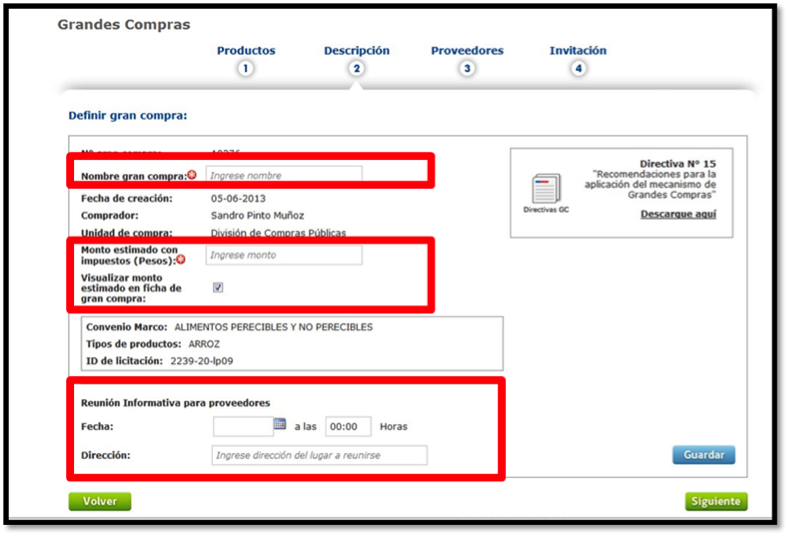
Los campos que deben ser completados por el usuario son los siguientes:
- Nombre Gran Compra:
La información de este campo considera un nombre respecto de la compra a realizar, el cual es obligatorio.
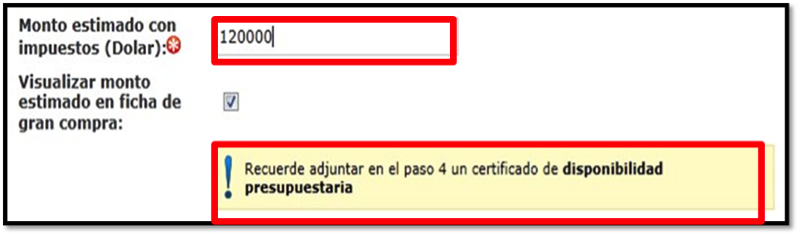
- Monto Estimado con Impuesto:
Se debe completar con un valor estimado que desea ser utilizado para la gran compra el cual debe ser expresado en la moneda del convenio marco, moneda que se indica entre paréntesis. Este valor es obligatorio.
- Visualización de monto estimado de Gran Compra:
En caso de seleccionarse el valor completado como monto estimado quedará visible en ficha de Gran Compra.
- Fecha reunión informativa:
En caso que se realice reunión informativa, se debe seleccionar fecha para ella, no estando disponible para selección los días sábado, domingo y festivos.
- Hora reunión informativa:
En caso que se realice reunión informativa, se debe seleccionar hora para ella.
- Dirección reunión informativa:
En caso que se realice reunión informativa, se debe seleccionar dirección donde esta será realizada.
En caso que no se requiera reunión informativa los datos para la fecha, hora y dirección pueden ser omitidos.
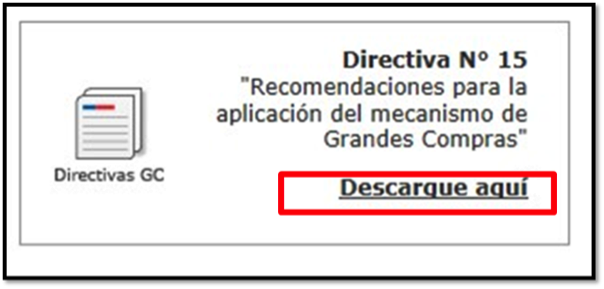
En este paso además existe un vínculo para que el usuario comprador pueda revisar la Directiva N°15 “Recomendaciones para la aplicación del mecanismo de Grandes Compras”.
Para finalizar este paso es necesario presionar el botón “Guardar”. En caso que se encuentren todos los datos obligatorios se mostrará el mensaje “Datos Guardados exitosamente”.
Para continuar se debe presionar el botón X y posteriormente presionar botón “Siguiente”. En caso de no completar alguno de los campos obligatorio no permitirá continuar al paso 3.
Se debe considerar que el sistema en este paso desplegará una alerta sobre la necesidad de adjuntar documentación respecto a la disponibilidad presupuestaria.